TABLE OF CONTENTS
- YouTube動画ガイド(英語):Virtualスケジューラー
- iPad/スタジオを追加するにはどうすればよいですか?
- スケジュールを作成・編集するにはどうすればよいですか?
- Les Mills以外のクラスをタイムテーブルに表示するにはどうすればよいですか?
- タイムテーブルをPDFまたはCSV形式で出力するにはどうすればよいですか?
- ユーザー名を確認するにはどうすればよいですか?
- iPadを交換するにはどうすればよいですか?
- パスワードを再設定するにはどうすればよいですか?
- iPadに紐づいているスタジオを変更するにはどうすればよいですか?
- オンデマンドはどのように利用できますか?
- Virtual スケジューラーへアクセスするにはどうすればよいですか?
- 予定していたクラスとは異なるクラスが再生されました。どうすればよいですか?
- スケジューラーでプログラムまたはリリースが「期限切れ」と表示されるのはなぜですか?
YouTube動画ガイド(英語):Virtualスケジューラー
以下の操作方法を動画でご確認いただ以下の操作方法を動画でご確認いただけます。
- クラスのスケジュール設定
- スケジューラーの設定および初期設定
- スケジュールのエクスポート
https://www.youtube.com/playlist?list=PLCzr8bZECkgCyrptdfh7DmaXkCE7maWow
iPad/スタジオを追加するにはどうすればよいですか?
LES MILLS Virtualをご利用中の施設で、バーチャルクラスを投影するスタジオを追加したい場合や、バックアップ用としてiPadを追加したい場合は、弊社側での設定が必要となるため、以下まで クラブ名および、可能であればユーザー名を添えてお問い合わせください。
問い合わせ先:support@lesmillsvirtualapp.freshdesk.com
弊社でスタジオの追加設定が完了した後、新しいiPadにLes Mills Virtualアプリをインストールしてください。
その後、ユーザー名とパスワードでログインし、一覧から対象のスタジオを選択して初期設定を開始します。
スケジュールを作成・編集するにはどうすればよいですか?
Virtual スケジューラーにユーザー名とパスワードでログインすると、タイムテーブル画面が表示されます。
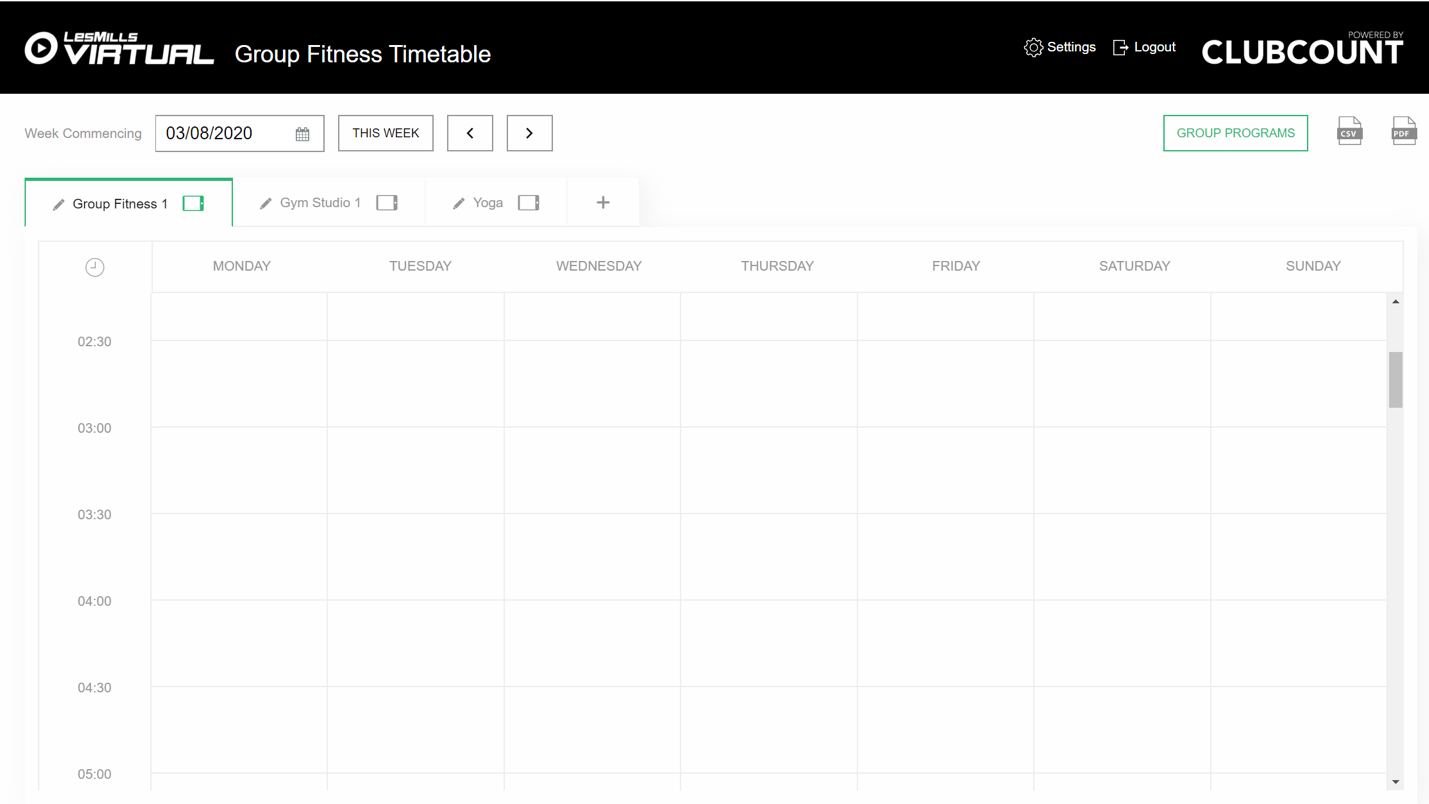 スタジオ名を変更する場合は、スタジオ名の横にある鉛筆アイコンをクリックし、新しい名称を入力してください。
スタジオ名は、施設内で実際に使用している名称を設定することをおすすめします。
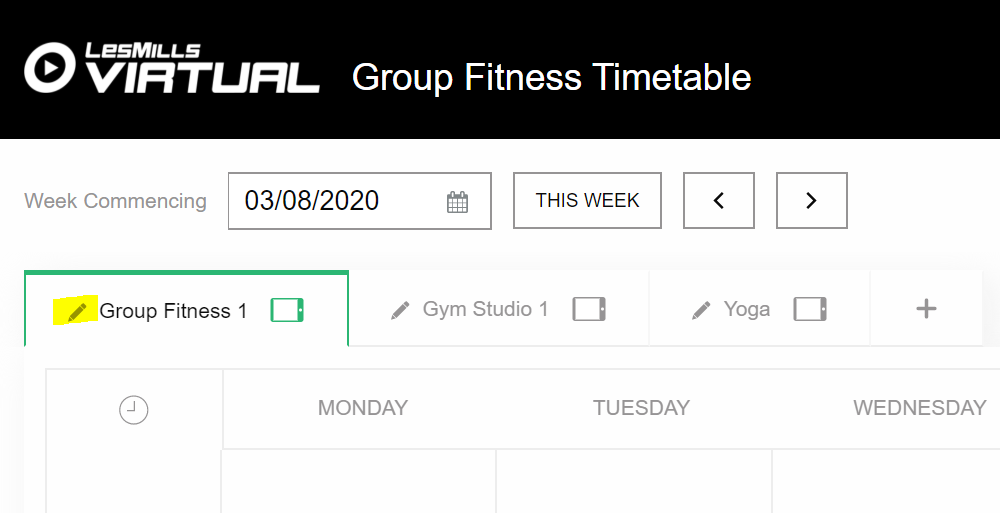
例:
・サイクルスタジオ
・グループフィットネススタジオ
・マインド&ボディスタジオ
※「+」ボタンを押してスタジオ/タブを追加しないでください。追加したスタジオ/タブはシステムと連動しません。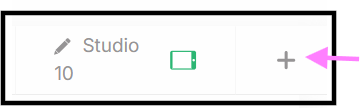
同施設でバーチャルクラスを投影するスタジオ/iPadを追加したい場合や、バックアップ用としてiPadを追加したい場合は、弊社側での設定が必要となるため、以下まで クラブ名および、可能であればユーザー名を添えてお問い合わせください。
問い合わせ先:support@lesmillsvirtualapp.freshdesk.com
クラスのスケジュール方法:
- スケジュールしたい日付を選択します。
日付は、画面左側の日付欄をクリックしてカレンダーから選択するか、矢印ボタンを使用して該当週へ移動できます。日付を選択すると、選択した週のタイムテーブルが表示されます。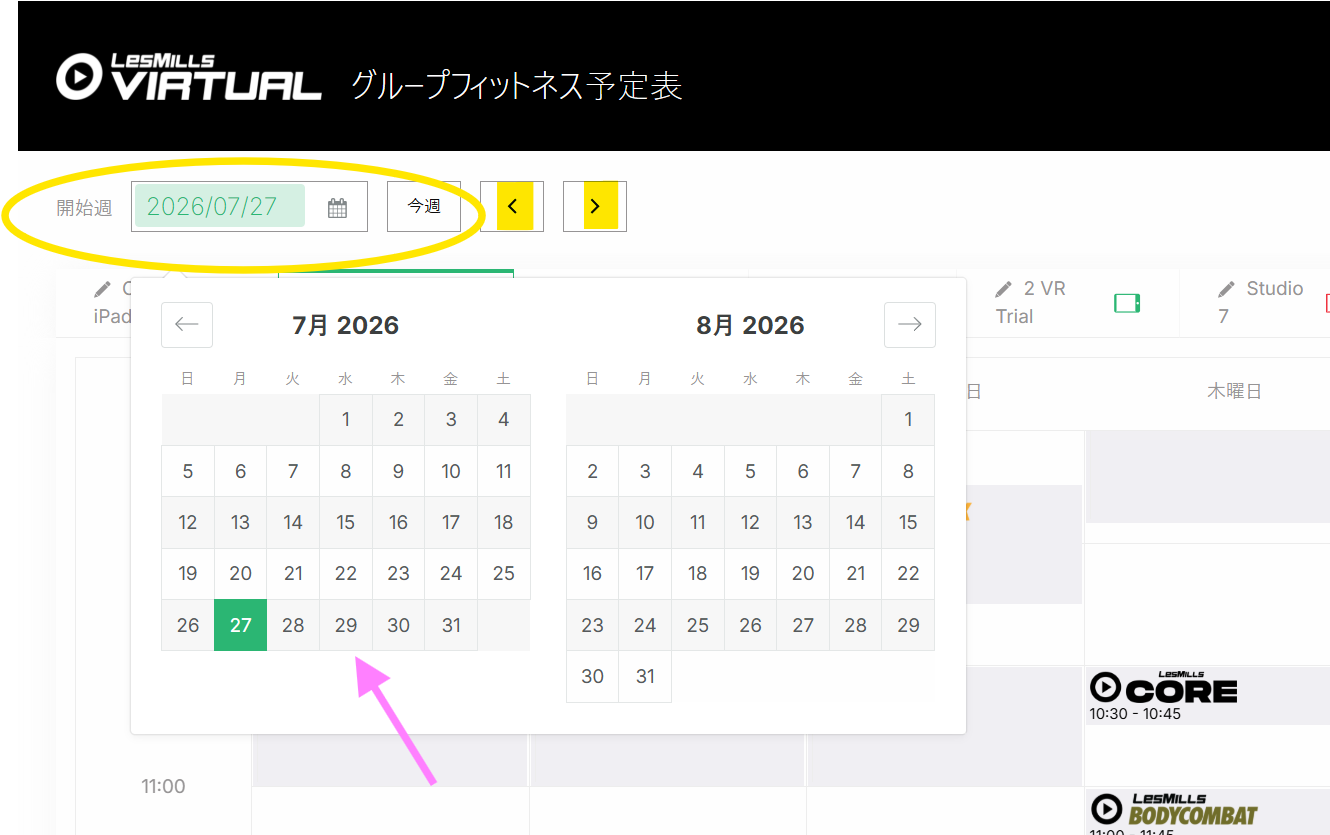
- クラスをスケジュールしたい時間枠をクリックします。
スケジュール設定画面が表示されます。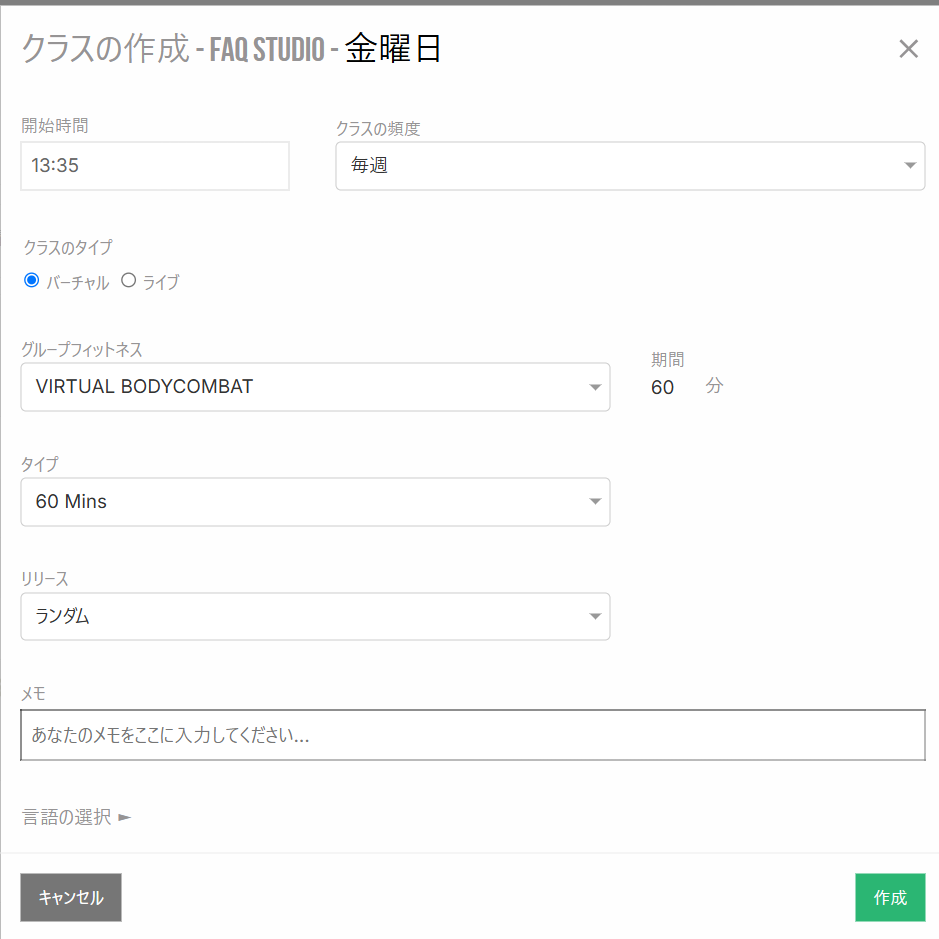
- クラス情報を設定します。
選択した時間枠に基づき、「日付」と「開始時間」が自動入力されます。
開始時間は必要に応じて変更できます。
例:01:00 → 01:10
※クラス間には15分〜の休息時間を挟むように心がけてください。また、営業時間外にiPadを休ませることでiPadの負荷を軽減することができます。
なお、クラスの頻度の初期値は「毎週」に設定されています。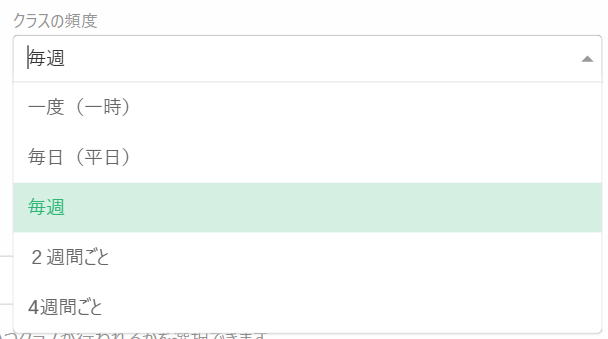
- 「グループフィットネス」からスケジュールしたいクラスを選択します。
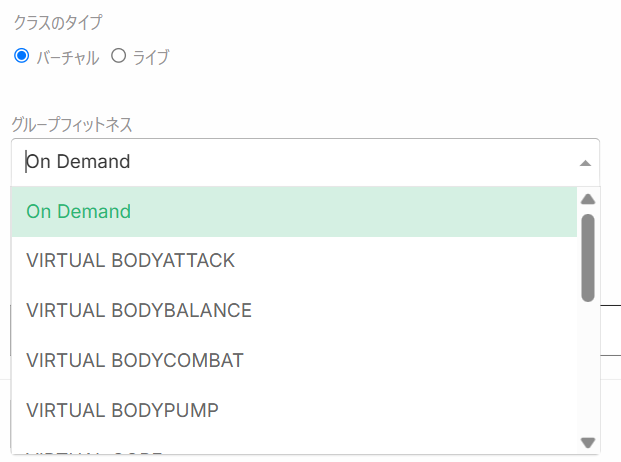 ■ Virtualクラス
「グループフィットネス」のプルダウンメニューから、スケジュールしたいVirtualクラスを選択します。
■ オンデマンド
「グループフィットネス」のプルダウンメニューから「OnDemand」を選択します。
オンデマンドを選択すると、その時間枠の中で参加者が自由にクラスを選択して再生できるようになります。
■ ライブクラス(インストラクターによる対面クラス)
「クラスタイプ」を「Virtual」から「ライブ」に変更すると選択できます。
通常、LES MILLS Virtualスケジューラーでは利用しません。
Virtual スケジューラーからタイムテーブルをCSVまたはPDF形式で出力する際に、ライブクラスもあわせて表示したい場合のみ使用します。 - クラスの種類を選択します。
所要時間またはスタイル(例:Base)からご希望のクラスを選択してください。
※ リリースによって実際の所要時間は異なるため、表示されている所要時間より短くなる場合があります。
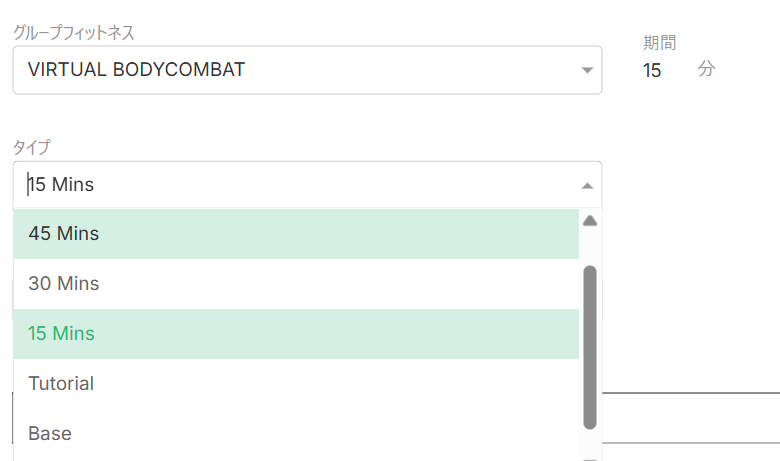 また、BODYATTACK、BODYBALANCE、BODYCOMBAT、BODYPUMP、LES MILLS CORE、RPMには、初心者向けの「Tutorial」と「Base」のクラスをご用意しています。
新規参加者の導入や、プログラムに慣れていただくためのクラスとしてご活用ください。
■ Base
通常クラスの動きをシンプルにしたコンテンツです。
運動強度や複雑さを抑えながら、プログラムを体験できます。
■ Tutorial
プログラム固有の基本動作やテクニックを練習するためのコンテンツです。
初めて参加される方や、動作を確認したい方におすすめです。
※ SPRINTおよびTHE TRIPは「Base」のみ提供されています。
重要:Beginner (Old) は廃止予定の古いコンテンツです。スケジュールしないでください。代わりに、BaseまたはTutorialをご利用ください。 - リリースタイプを選択します。
各Virtualプログラムでは、以下の4種類のリリースタイプを利用できます。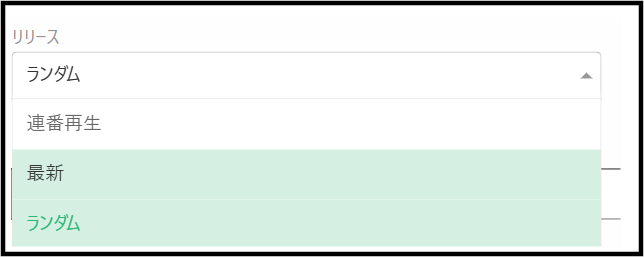 ■ 連番再生
同じ曜日・時間枠でスケジュールされた同一プログラム・同一フォーマットについて、新しいリリースから順番に再生します。※ フォーマットが異なるクラス(例:60分、45分)は、同じプログラムであっても別のフォーマットとして扱われます。
■ 最新
利用可能な最新のリリースを再生します。
■ ランダム
前回再生された同一プログラム・同一フォーマットのリリースを除外し、利用可能なリリースの中からランダムに選択して再生します。
※ ランダムを利用する場合は、アプリが常時インターネットに接続されている必要があります。インターネット接続またはスケジューラーとの同期が正常に行われていない場合は、外部スクリーンセーバー設定オンで表示される次回予定クラスのリリース情報と、実際に再生されるリリースが異なる場合があります。
■ 指定する
再生するリリース番号を指定できます。
「指定する」を選択すると、選択可能な「リリース」一覧が表示されます。
※ Virtualクラスでは最大8リリースをご利用いただけます。新しいリリースが追加されると、最も古いリリース(リリース番号が最も小さいもの)は自動的に削除されます。利用可能な最も古いリリースを指定している場合はご注意ください。 - クラスのオーディオ/音声言語、字幕言語設定(オプショナル)
クラスごとにオーディオ/音声言語および字幕言語を設定できます。
クラス作成画面の「言語の選択」から、音声言語と字幕言語を選択してください。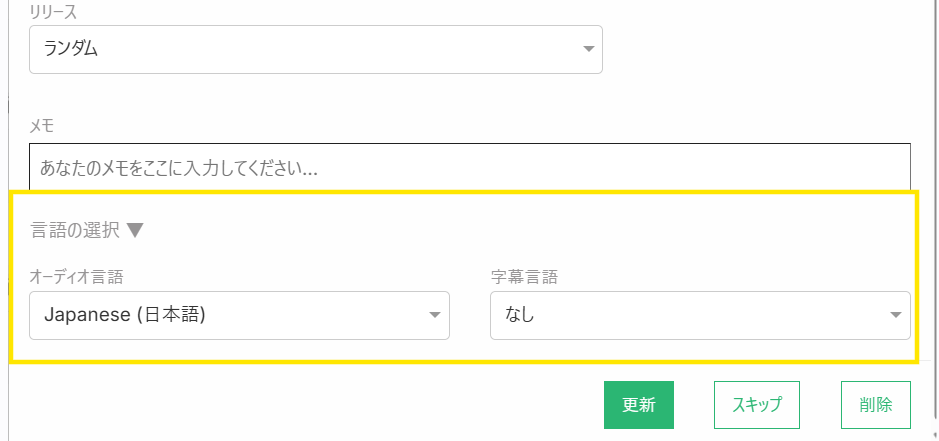 なお、Virtual スケジューラーの「設定」>「クラブ設定」で設定されている音声言語および字幕言語が初期値として表示されます。クラブ設定と同じ言語を使用する場合は、変更する必要はありません。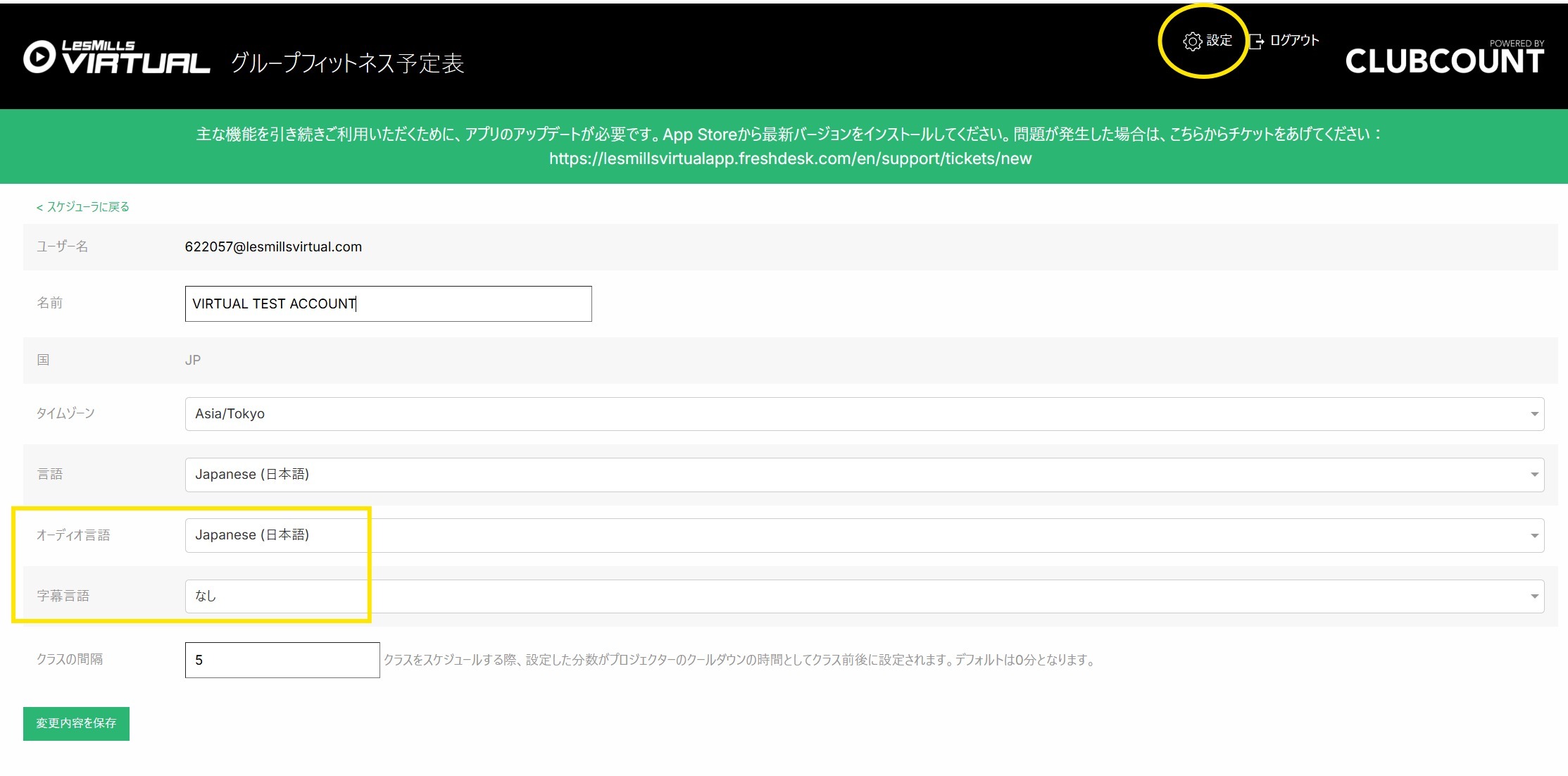
- クラス作成の完了
「作成」をクリックすると、クラスがスケジュールされます。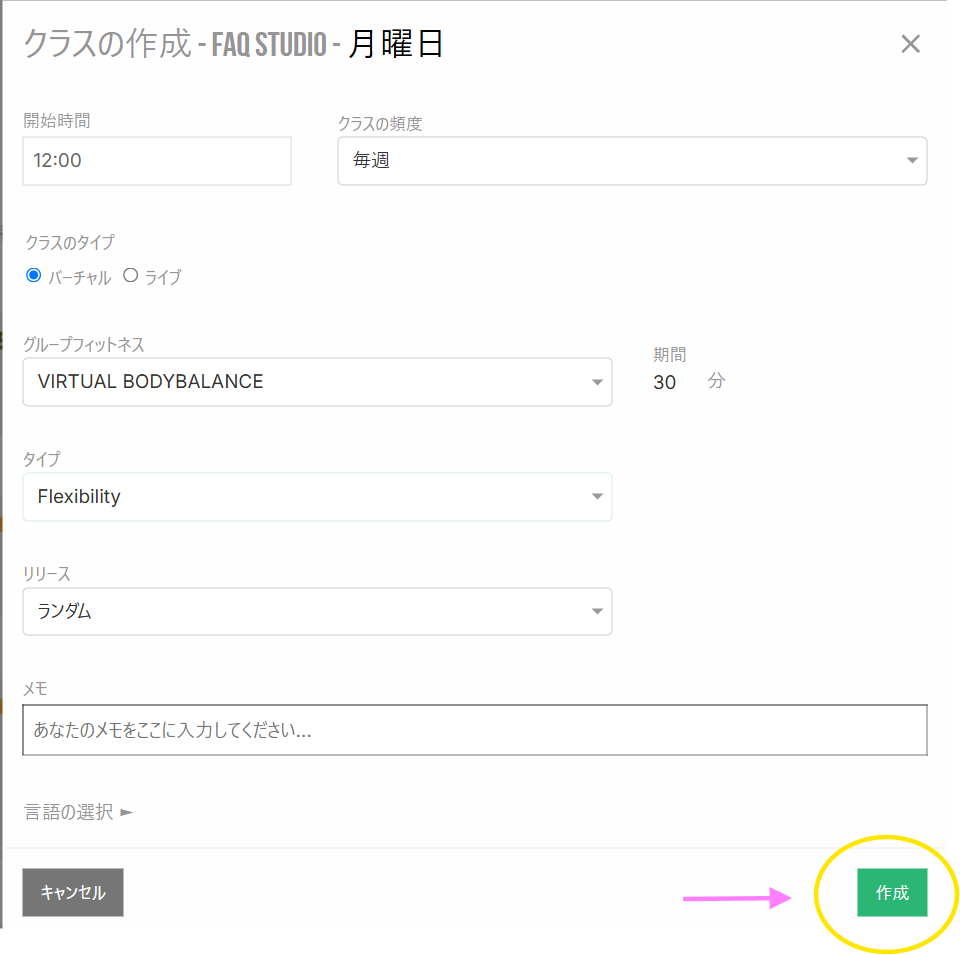
スケジュールしたクラスがアプリのタイムテーブルに反映されるまで、最大20分程度かかる場合があります。また、iPadがインターネットに接続されていることをご確認ください。
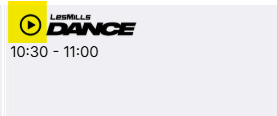
タイムテーブル上で、黒い再生アイコンが表示されているクラスはVirtualクラスです。
- スケジュールしたクラスの編集・削除
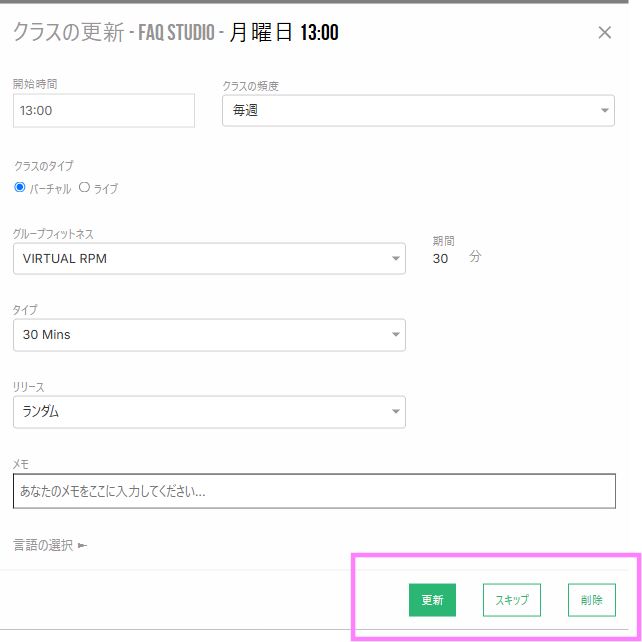
編集したいクラスをクリックすると、クラス編集画面が表示されます。クラス編集画面では、クラスのスキップ、削除、または設定内容の変更ができます。
■ スキップ
選択した週のクラスのみをスケジュールから除外します。
例えば、クラスの頻度を「毎週」に設定している場合、翌週以降の同一クラスには影響しません。
■ 削除
選択したクラスをクラスの頻度設定に応じて、以降のタイムテーブルから完全に削除します。
■ クラス設定の変更
開始時間、プログラム、クラスタイプ、リリースタイプなどを変更できます。
変更内容はクラスの頻度設定に応じて適用されるため、編集前にクラスの頻度をご確認ください。
変更後は「更新」をクリックして保存してください。
Les Mills以外のクラスをタイムテーブルに表示するにはどうすればよいですか?
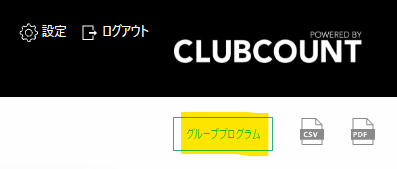
- 「グループプログラム」タブをクリックします。
- 「新規作成」をクリックします。
- プログラム名、ワークアウトタイプ、画像を登録します。
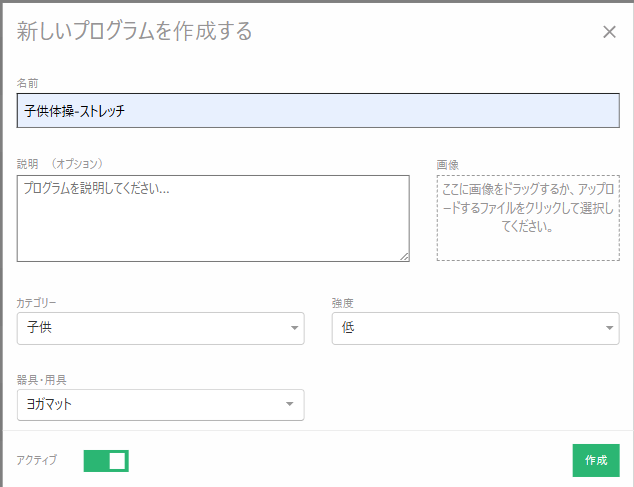
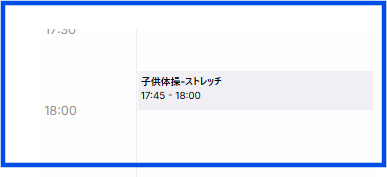
- 作成したプログラムは、他のプログラムと同様にタイムテーブルへスケジュールできます。
※ タイムテーブル上にLes Mills以外のクラスを表示したい場合のみご利用ください。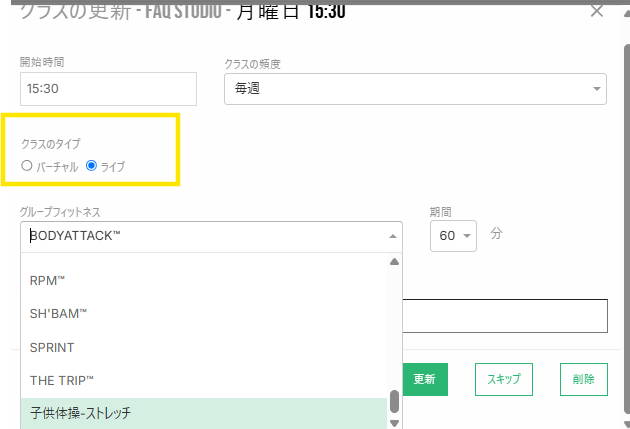
タイムテーブルをPDFまたはCSV形式で出力するにはどうすればよいですか?
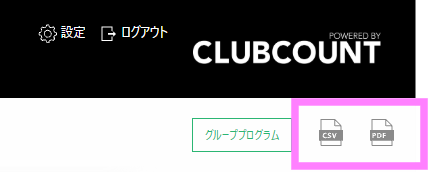
Virtual スケジューラー画面右上にある「CSV出力」または「PDF出力」をクリックすると、タイムテーブルを出力できます。
■ CSV形式
出力後に内容を編集したい場合におすすめです。
■ PDF形式
印刷や共有用など、編集が不要な場合におすすめです。
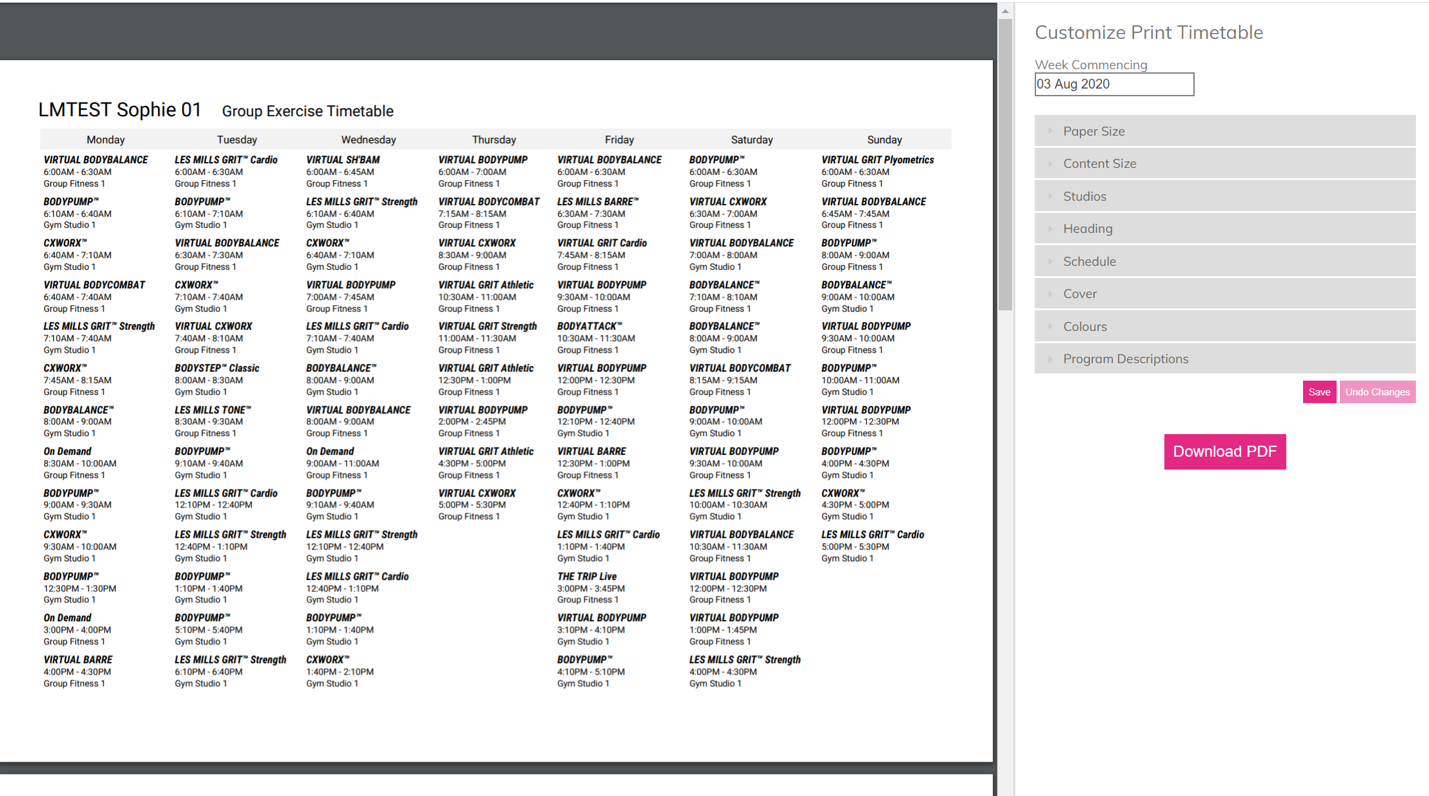
PDF出力では、タイトル、ロゴ、カラーなどを設定して、施設向けにカスタマイズできます。
また、「スケジュール」設定内の「プログラムロゴを表示」を有効にすると、Les Millsプログラムのロゴを表示できます。
設定内容を確認したら、「PDFをダウンロード」をクリックして出力してください。
ユーザー名を確認するにはどうすればよいですか?
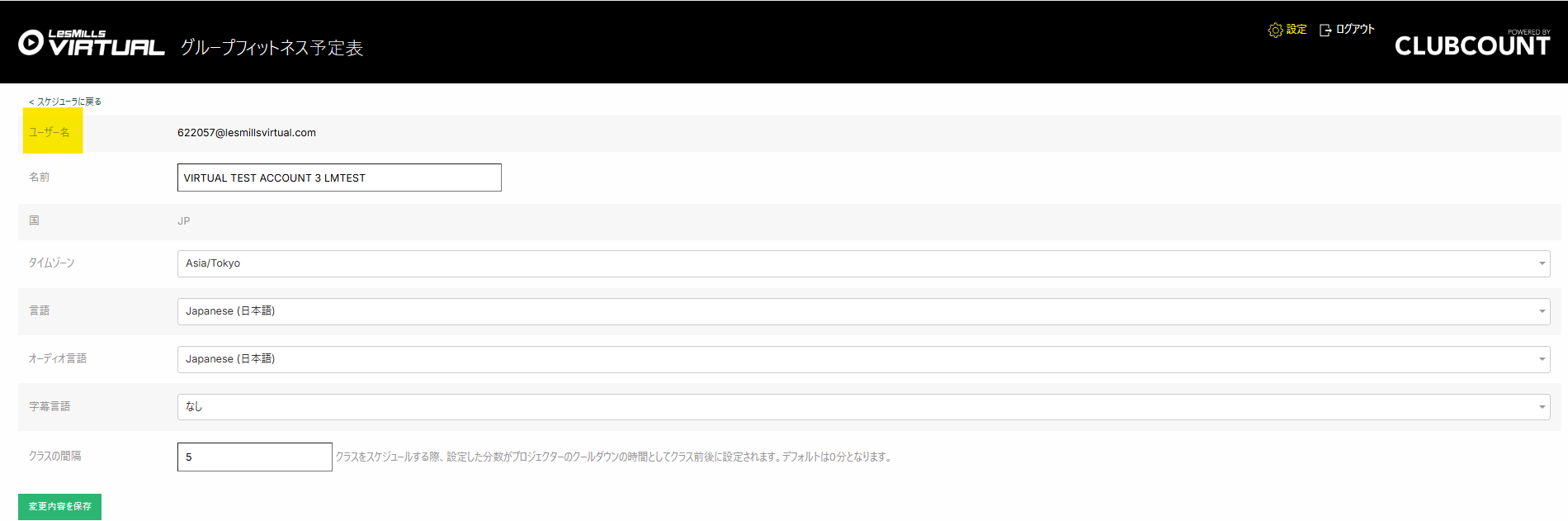
ユーザー名は、Les Mills Virtual利用開始時に送付されたオンボーディングメール(利用開始案内メール)で確認できます。
また、Virtual スケジューラーにログインできる場合は、以下の手順でも確認できます。
- Virtual スケジューラーにログインします。
- 「設定」>「クラブの設定」に進みます。
- ユーザー名を確認します。
iPadを交換するにはどうすればよいですか?
現在利用しているiPadとVirtual スケジューラーの接続を解除し、新しいiPadで再接続する必要があります。
注意:以下の手順を実行すると、現在のiPadにダウンロードされているコンテンツは削除されます。
1. デスクトップPCでGoogle Chromeを開き、https://uk.lesmillsvirtual.com/virtual/login にアクセスします。ユーザー名とパスワードを入力してVirtual スケジューラーにログインします。
2. 「設定」>「デバイスを管理する」に進みます。
3. 交換するiPadに該当する「デバイスを削除」をクリックします。

4. 「保存」をクリックして、デバイスの登録解除を実行します。
5. 登録解除後、アプリが再接続可能な状態になるまで約5分お待ちください。
6. 新しいiPadにLes Mills Virtualアプリをインストールします。
7. アプリを起動し、ユーザー名とパスワードでログインします。
8. 一覧から対象のスタジオを選択し、初期設定を開始します。
正常に接続できない場合は、Les Mills Virtualアプリを削除し、再度インストールしてから上記の手順をお試しください。
アプリを削除した場合は、再インストールまで5〜10分ほどお待ちいただいてから再度設定を行ってください。
パスワードを再設定するにはどうすればよいですか?
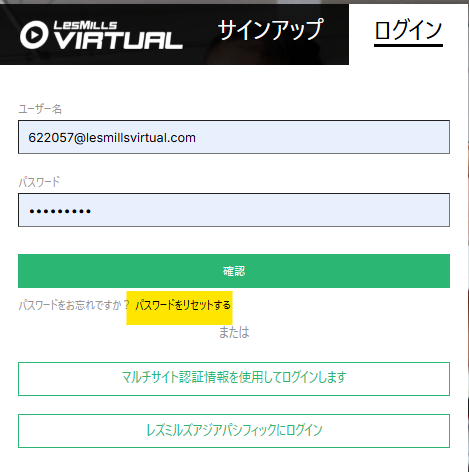
- パソコンのブラウザ(Google Chrome)からVirtual スケジューラーのログイン画面にアクセスします。
- 「パスワードをリセットする」をクリックします。
- ユーザー名のメールアドレス(xxxxxxx@lesmillsvirtual.com)を入力します。
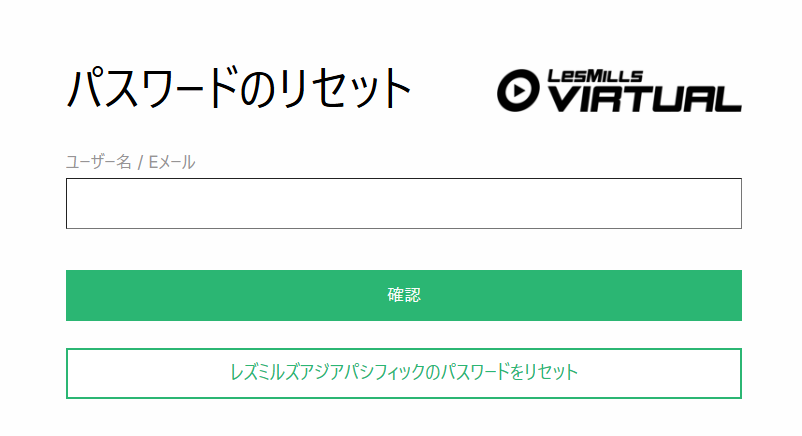
- 「確認」をクリックします。
- ご登録のメールアドレス宛に、パスワード再設定方法が記載されたメールが送信されます。
a)メールが届かない場合は、迷惑メールフォルダやゴミ箱フォルダもご確認ください。
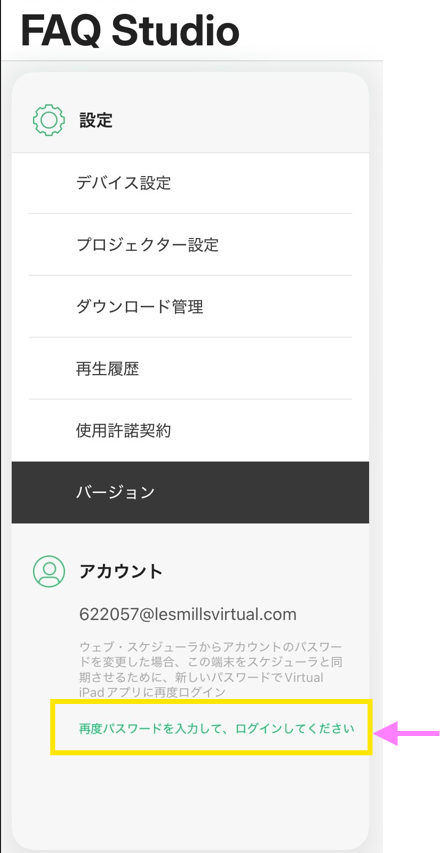
b)登録されているメールアドレスがご不明な場合は、info.japan@lesmills.comまでお問い合わせください。 - 【重要】Virtual スケジューラーのパスワードを変更した後は、すぐにVirtualアプリ側のパスワードも更新してください。
■ アプリのパスワード更新
1. アプリ画面右上の南京錠アイコンをタップし、管理者モードにアクセスします。
2. 「新しいパスワードでログイン」を選択します。
3. ユーザー名と新しいパスワードを入力してログインします。
iPadに紐づいているスタジオを変更するにはどうすればよいですか?
※ 本機能は、複数のスタジオ/iPadを設定されている施設向けの機能です。
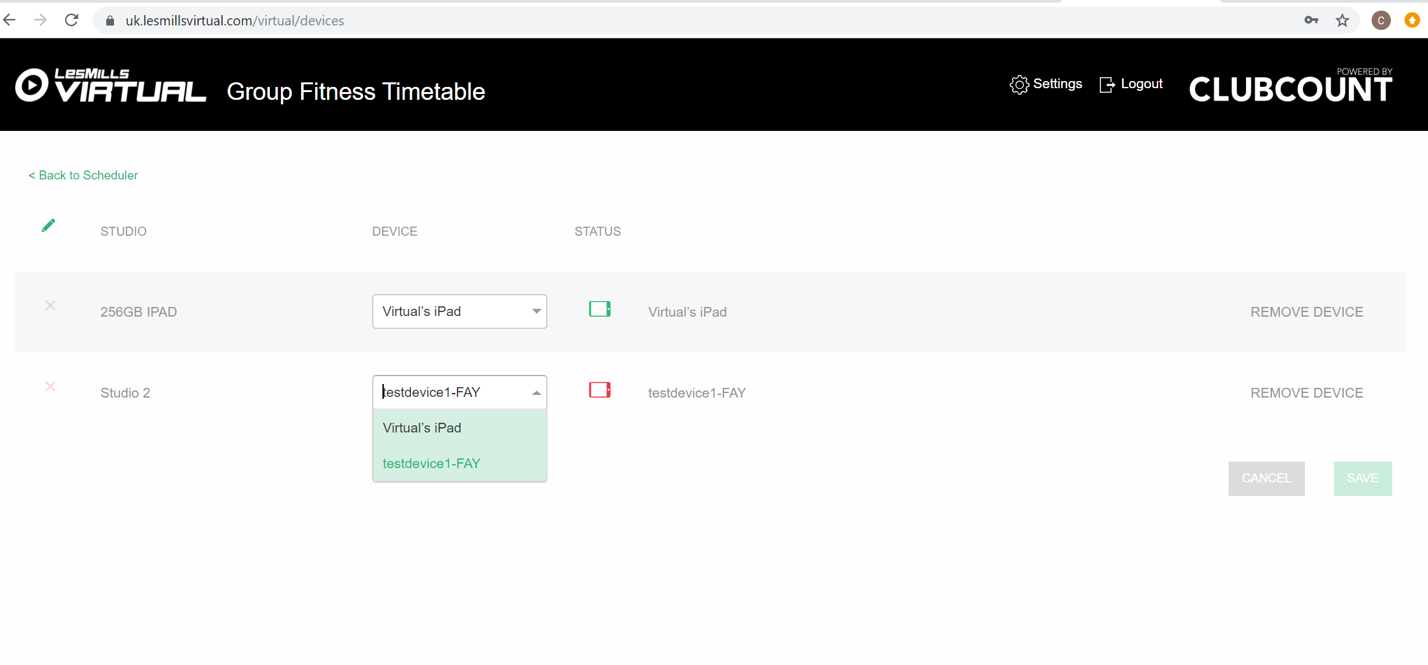
Virtual スケジューラーでは、iPadとスタジオの紐づけを変更できます。
1. パソコンのブラウザ(Google Chrome)からVirtual スケジューラーにログインします。
2. 「設定」>「デバイスを管理する」に進みます。
3. 変更したいiPadを選択します。
4. スタジオのプルダウンメニューから、紐づけたいスタジオを選択します。
5. 「保存」をクリックします。
設定を保存すると、選択したiPadに指定したスタジオのタイムテーブルが反映されます。
オンデマンドはどのように利用できますか?
オンデマンドは、Virtual スケジューラーでオンデマンドの時間枠をスケジュールする方法と、アプリの「常時オンデマンド」を利用する方法の2通りで利用できます。
クラス作成時に「グループフィットネス」から「On Demand」を選択すると、その時間枠の中で参加者が自由にクラスを選択して再生できるようになります。
常時オンデマンドの設定方法については、「オンデマンド設定にはどのようなものがありますか?」をご参照ください。
Virtual スケジューラーへアクセスするにはどうすればよいですか?
Virtual スケジューラーへは、パソコンのブラウザ(Google Chrome推奨)からアクセスしてください。
ログイン画面:https://uk.lesmillsvirtual.com/virtual/login
ユーザー名(例:123456@lesmillsvirtual.com)と、ご自身で設定したパスワードを入力してログインします。
※ オンボーディングメール(利用開始案内メール)に記載されている一時パスワードではログインできません。
初回ログイン前で、まだパスワードを設定していない場合は、以下からアカウントを有効化してください。
https://uk.lesmillsvirtual.com/virtual/signup
アカウント有効化手順についてはオンボーディングメール(利用開始案内メール) をご参照ください。
予定していたクラスとは異なるクラスが再生されました。どうすればよいですか?
多くの場合、クラス作成時の設定誤りが原因です。
以下の項目をご確認ください。
- 正しいスタジオが選択されていることを確認します。
Virtual スケジューラーのスタジオ名と、iPadに表示されているスタジオ名が一致していることをご確認ください。 - クラスの日時を確認します。
誤ったクラスが再生された時間枠について、曜日、時間、週が正しいことをご確認ください。 - クラスタイプを確認します。
「ライブ」または「バーチャル」が正しく設定されていることをご確認ください。 - リリース設定を確認します。
対象のクラスをクリックし、リリースタイプが意図した設定になっているかご確認ください。
・連番再生
・最新
・ランダム
・指定する - iPadとの同期状況を確認します。
Virtual スケジューラーの「デバイスを管理する」画面で、対象iPadの接続状況をご確認ください。
iPadがオフラインになっている場合、Virtual スケジューラーで行った変更はiPadへ反映されません。
同期に問題がある場合は、「アプリがスケジューラーと同期しません。どうすればよいですか?」をご参照ください。また、「スケジュールしたクラスが再生されません。どうすればよいですか?」もあわせてご参照ください。
スケジューラーでプログラムまたはリリースが「期限切れ」と表示されるのはなぜですか?
「期限切れ」と表示される原因はいくつか考えられます。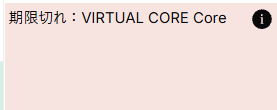
■ 指定したリリースの有効期限が終了している
リリースタイプで「指定する」を選択し、そのリリースの有効期限が終了した場合、タイムテーブル上で「期限切れ」と表示され、クラスは再生されません。
対象のクラスを編集し、以下のいずれかのリリースタイプへ変更してください。
・連番再生
・最新
・ランダム
・指定する(利用可能なリリースを再選択)
※ Virtualクラスでは、各プログラムで最大8リリースをご利用いただけます。新しいリリースが追加されると、最も古いリリースは自動的に削除されます。
■ プログラムが無効になっている
プログラム全体が「期限切れ」と表示される場合は、iPad側でプログラムが無効になっている可能性があります。
以下の手順をご確認ください。
1. アプリ画面右上の南京錠アイコンをタップし、管理者モードにアクセスします。
2. 「設定」>「ダウンロード管理」>「プログラムを選択する」に進みます。
3. 該当プログラムが有効になっていることを確認します。
■ 上記でも解決しない場合
プログラムの利用権限がアカウントで有効になっていない可能性があります。
以下まで クラブ名および、可能であればユーザー名を添えてお問い合わせください。
この記事は役に立ちましたか?
それは素晴らしい!
フィードバックありがとうございます
お役に立てず申し訳ございません!
フィードバックありがとうございます
フィードバックを送信しました
記事の改善におけるご協力ありがとうございます。