Após um período de inatividade da sala, é essencial reconectar e testar todo o sistema do LES MILLS Virtual antes de voltar a operar. Siga o passo a passo abaixo para garantir que tudo funcione corretamente.
PASSO 1 — Planejamento e Testes Antecipados
Teste antes de entrar ao vivo
- Recomendamos testar toda a configuração do LES MILLS Virtual com pelo menos 1 semana de antecedência da reabertura da sala.
- Isso garante tempo suficiente para ajustes técnicos e resolução de possíveis problemas.
- Se sua academia utiliza Automação AV (tela, projetor, áudio automatizado): Entre em contato com seu fornecedor/instalador AV para confirmar que todas as configurações estão ativas e prontas para uso.

PASSO 2 — Verificação do Agendador Virtual
- Acesse o Agendador Virtual.
- Confirme que:
O sistema está funcionando corretamente.
A programação está atualizada e correta.
- Aproveite para revisar a grade de aulas conforme:
Mudanças no negócio.
Perfil e necessidade dos novos alunos.
- Para aulas consecutivas:
Recomendamos intervalo mínimo de 10 minutos entre aulas para circulação segura dos alunos.
⚠️ Importante: alterações no agendador podem levar até 15 minutos para aparecer no iPad.
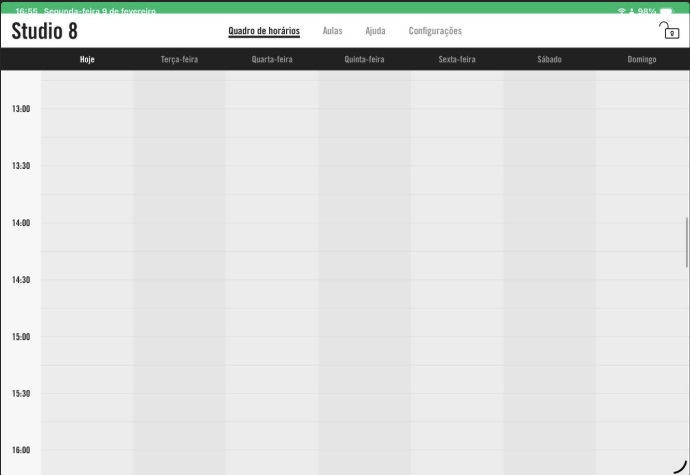
PASSO 3 — Verificação do iPad
Antes de colocar o aplicativo online, confirme:
Conectividade e Energia
- O iPad está ligado e carregando corretamente.
- A rede interna e a conexão com a internet estão funcionando.
- Teste a internet abrindo um navegador e acessando um site externo.
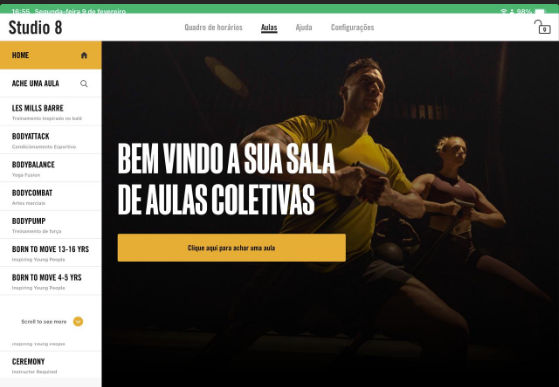
Se o iPad ficou parado ou foi atualizado durante o período de inatividade:
- Verifique se o Modo Acesso Guiado está configurado corretamente.
- Confirme se há armazenamento disponível para novas aulas:
Caminho: Configurações > Geral > Armazenamento
Exclua apps ou mídias baixadas durante o período fechado, se necessário.
PASSO 4 — Aplicativo LES MILLS Virtual
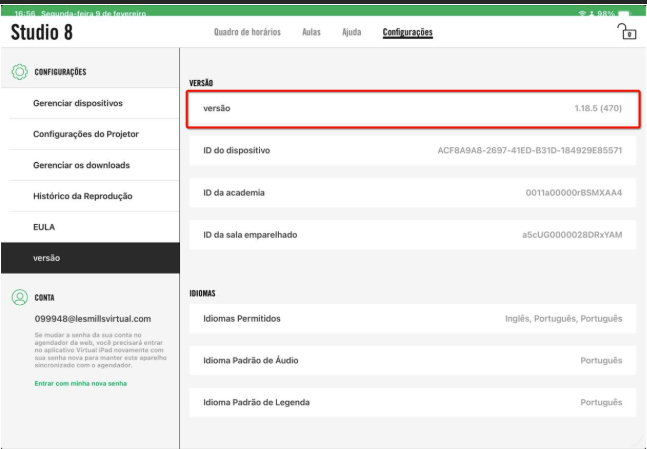
1. Verifique a Versão do App
- Confirme se o aplicativo está na última versão disponível.
- Atualize pela App Store, se necessário:
https://apps.apple.com/nz/app/les-mills-virtual/id1309448759
2. Login no Aplicativo
- Se o app ficou offline por muito tempo, pode ser solicitado novo login.
- Use o mesmo usuário e senha do Agendador Virtual.
- Em caso de problemas:
Entre em contato: help@lesmillsvirtual.com
3. Teste de Diagnóstico
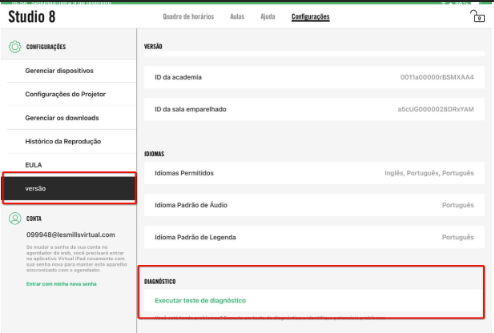
- No aplicativo, acesse: Configurações > Versão
- Execute o teste de diagnóstico.
- Se não houver conexão com a tela:
Desconecte e reconecte o iPad ao adaptador.
Tente novamente.
- Persistindo o problema:
Acione seu fornecedor de AV.
Reporte também para: help@lesmillsvirtual.com
4. Sincronização do Agendador
- Confirme se todas as aulas estão sincronizadas com o iPad.
- O processo pode levar até 15 minutos.
PASSO 5 — Verificação do Equipamento Audiovisual (AV)
- Com o app funcionando:
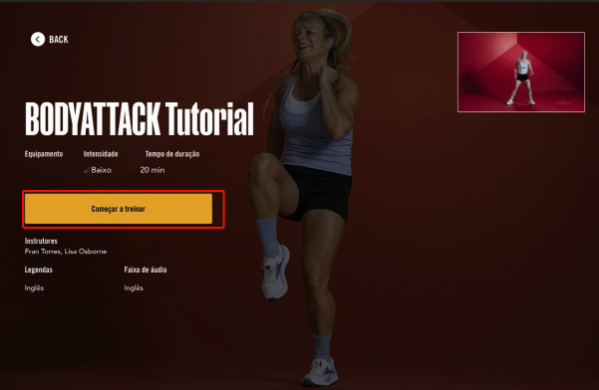
Execute uma aula virtual de teste.
- Verifique:
Níveis de áudio.
Funcionamento da tela e/ou projetor.
- Qualquer falha de hardware:
Acione o fornecedor de AV.
PASSO 6 — Testes Operacionais
- Com tudo configurado:
Execute uma programação completa de um dia inteiro de testes.
- Verifique:
Transições entre aulas.
Áudio, vídeo e estabilidade do sistema.
- Só depois disso, retome as aulas com os alunos.
PASSO 7 — Novo Conteúdo
- O conteúdo será baixado automaticamente nos horários agendados.
- Caso o iPad esteja configurado para downloads noturnos:
Verifique se os downloads ocorreram corretamente.

PASSO 8 — Academias com Automação AV
- Se algum equipamento foi desligado ou desconectado:
Entre em contato com seu fornecedor de AV.
- O iPad pode precisar ser reconectado ao hardware de automação.
Usuários iOS 16 ou superior
- Verifique se o app tem permissão na rede local:
Configurações > Privacidade > Rede Local
Ative: LES MILLS Virtual
PASSO 9 — Aula Final de Validação (Automação AV)
- Execute novamente uma programação completa de testes.
- Confira:
Áudio
Tela
Microfones
Baterias
Transições entre aulas
Este artigo foi útil?
Que bom!
Obrigado pelo seu feedback
Desculpe! Não conseguimos ajudar você
Obrigado pelo seu feedback
Feedback enviado
Agradecemos seu esforço e tentaremos corrigir o artigo