A partir da versão 1.15 do aplicativo LES MILLS Virtual, é possível remover mixes específicos de um programa diretamente do iPad.
Esse recurso:
- Remove o arquivo dos downloads
- Impede que o mix seja agendado
- Ajuda a liberar espaço de memória no iPad
- Permite controlar quais versões/mixes você deseja utilizar no estúdio

Quando usar esse recurso?
- Quando o armazenamento do iPad estiver cheio
- Quando você não quiser que determinados mixes sejam reproduzidos
- Para manter apenas as versões desejadas disponíveis no estúdio
PASSO A PASSO — Como remover mixes do iPad
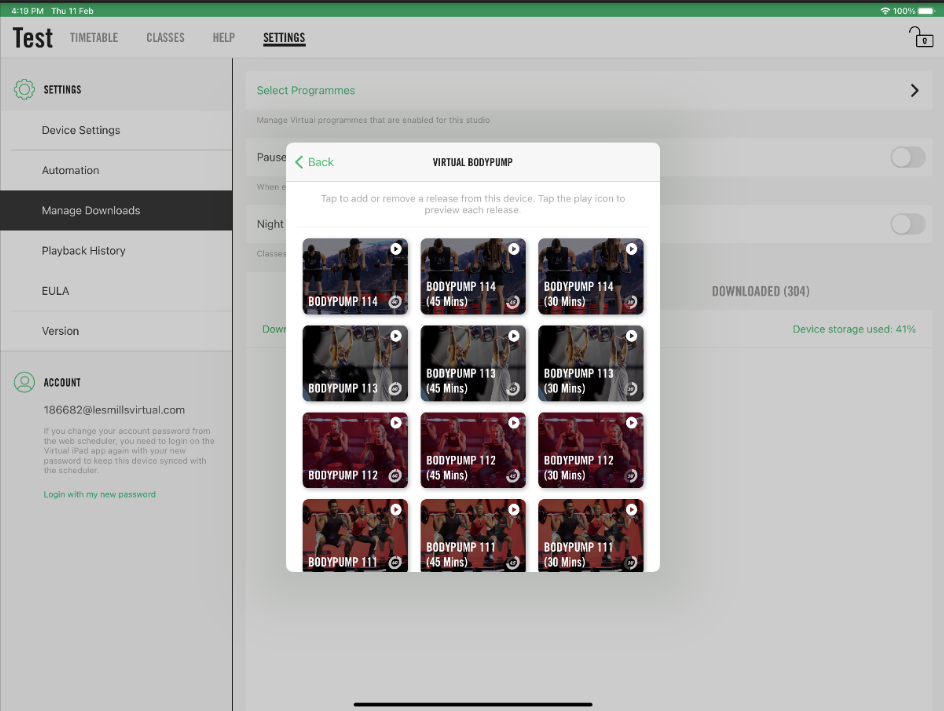
1. Acesse as Configurações do aplicativo LES MILLS Virtual.
2. Entre na área de gerenciamento de downloads do estúdio.
3. Selecione os mixes/programas que deseja remover.
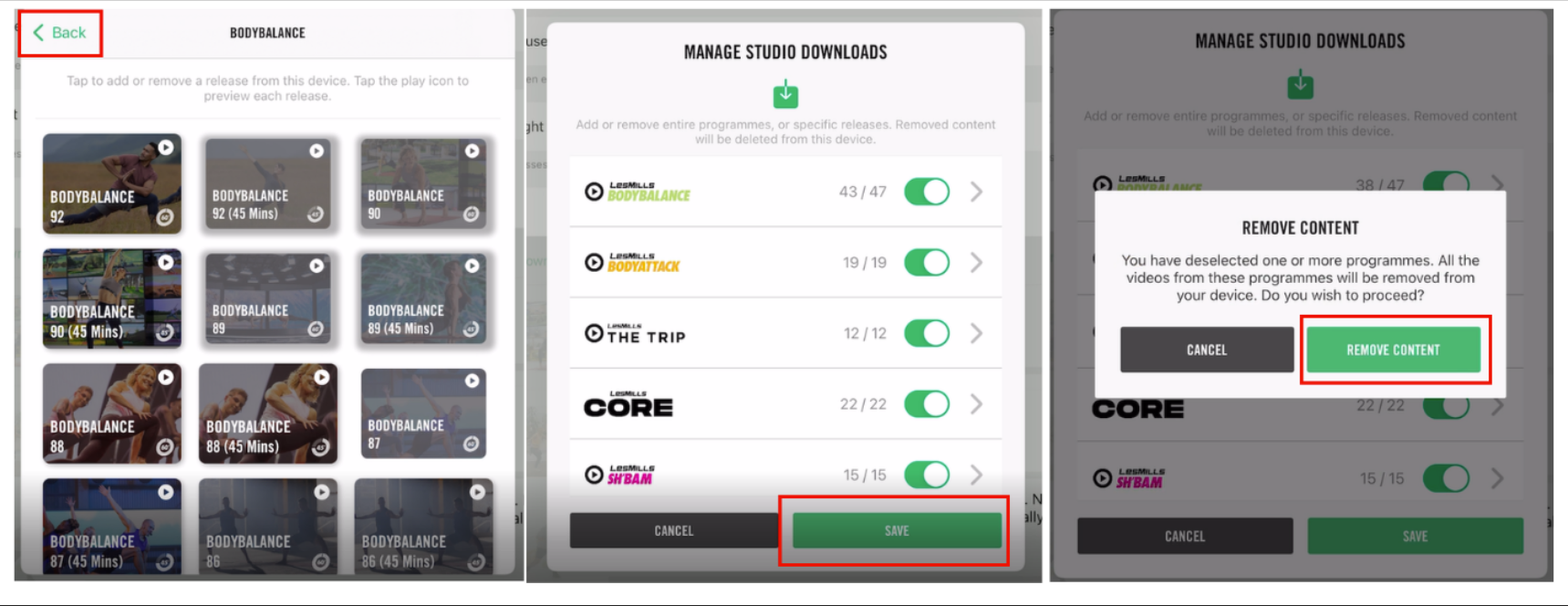
4. Após fazer as seleções, siga esta sequência:
Clique em “Voltar”
Depois em “Salvar”
Em seguida, selecione “Remover conteúdo”
5. O conteúdo selecionado será removido do iPad imediatamente.
✅ Após a remoção:
- O mix deixa de ocupar espaço no iPad
- O mix não poderá mais ser agendado até ser baixado novamente
Classificação e Substituição de Mixes pelo Quadro de Horário do App
A versão 1.15 também permite alterar o mix de uma aula diretamente no iPad, pouco antes da aula começar — sem precisar aguardar a sincronização do Agendador Web.

Quando usar esse recurso?
- Para trocar rapidamente um mix
- Para ajustes de última hora
- Para resolver imprevistos sem alterar o agendamento no computador

PASSO A PASSO — Como trocar o mix de uma aula agendada
1. No iPad, acesse o Quadro de Horário do aplicativo.
2. Localize a aula já agendada.
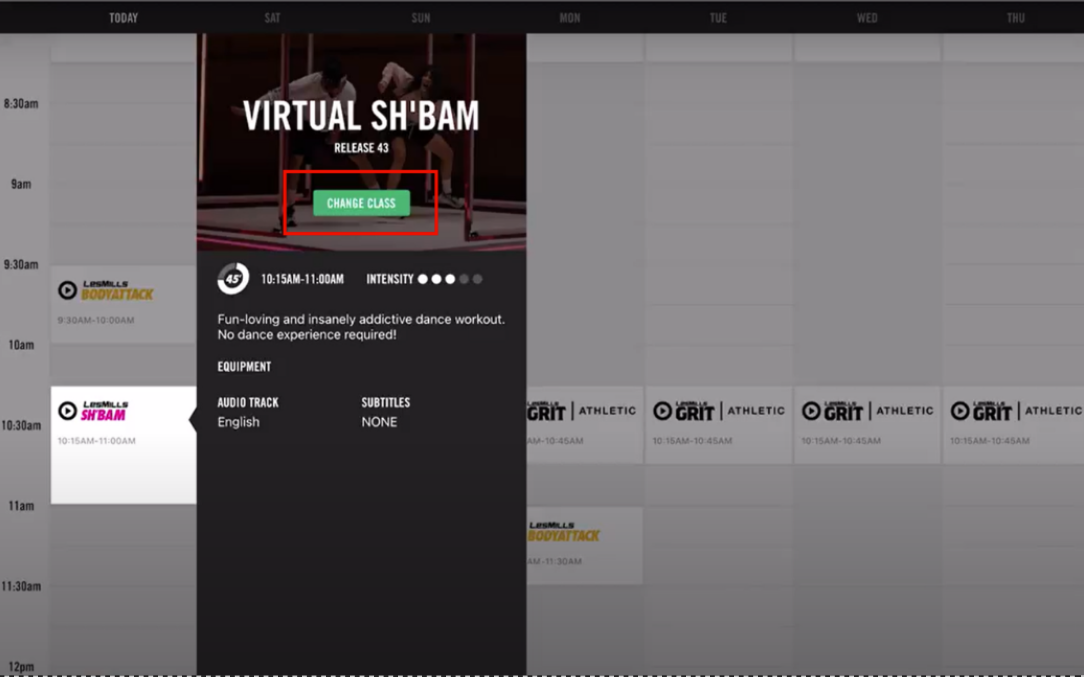
3. Toque no logotipo do programa dentro do slot da aula.
4. Selecione a opção “Mudar aula”.
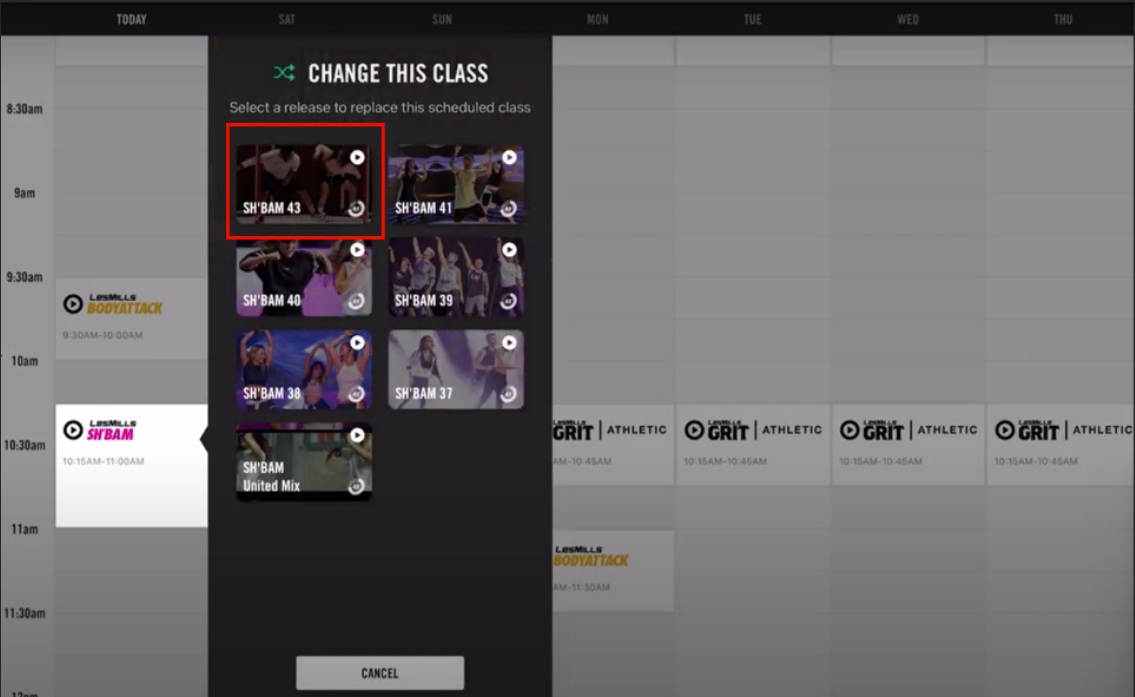
5. Escolha o mix desejado para substituir a aula original.
✅ A aula atualizada será exibida com um ícone de “shuffle” ao lado do nome do programa, indicando que houve substituição do mix.
Selecione o mix para substituir a aula agendada
A aula atualizada será indicada pelo ícone "shuffle" ao lado do nome do programa

Boas práticas
- Use a substituição de mix para ajustes pontuais.
- Para mudanças permanentes, o ideal é atualizar o Agendador Web.
- Monitore sempre o armazenamento do iPad para evitar falhas de download.
Este artigo foi útil?
Que bom!
Obrigado pelo seu feedback
Desculpe! Não conseguimos ajudar você
Obrigado pelo seu feedback
Feedback enviado
Agradecemos seu esforço e tentaremos corrigir o artigo