Você pode exportar o quadro de horário do Agendador LES MILLS Virtual de forma rápida, tanto para PDF quanto para CSV, dependendo do seu objetivo.
PASSO 1 — Acesse o Agendador
1. Faça login no Agendador LES MILLS Virtual pelo computador.
2. Vá até a página inicial, onde o quadro de horário é exibido.

PASSO 2 — Escolha o formato de exportação
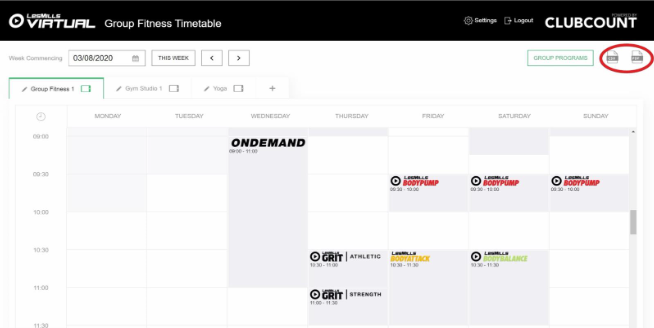
No canto superior direito da tela, você verá as opções de exportação:
- Exportar para CSV
- Exportar para PDF
Qual formato escolher?
- ✅ CSV
Ideal se você precisa:
Editar o horário
Ajustar textos
Trabalhar o arquivo no Excel ou Google Sheets
- ✅ PDF
Ideal para:
Compartilhamento com alunos
Impressão
Divulgação com layout visual (personalização limitada)
PASSO 3 — Personalização do PDF (opcional)
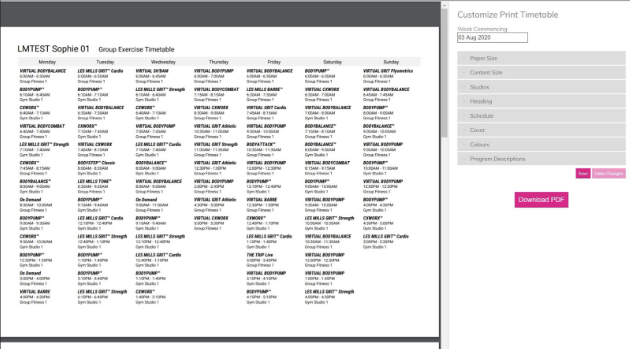
Ao escolher PDF, você poderá personalizar o layout antes de baixar:
- Adicionar cabeçalho
- Inserir logotipo da academia
- Ajustar cores do quadro de horário
Logotipos dos programas LES MILLS
Para exibir os logotipos oficiais dos programas:
1. Acesse Agendamento
2. Ative a opção “Mostrar logotipos do programa”

PASSO 4 — Baixar o arquivo
- Após revisar e ajustar o formato desejado:
Clique em “Baixar para PDF”, ou
Confirme o download do arquivo CSV
O arquivo será gerado e salvo no seu computador.
Dicas importantes
- O PDF é ideal para uso final com alunos.
- O CSV é a melhor opção para ajustes operacionais e edições internas.
- Sempre revise o layout antes de compartilhar com o público.

Artigo oficial de referência
Para consultar o guia original com imagens e exemplos:
Este artigo foi útil?
Que bom!
Obrigado pelo seu feedback
Desculpe! Não conseguimos ajudar você
Obrigado pelo seu feedback
Feedback enviado
Agradecemos seu esforço e tentaremos corrigir o artigo