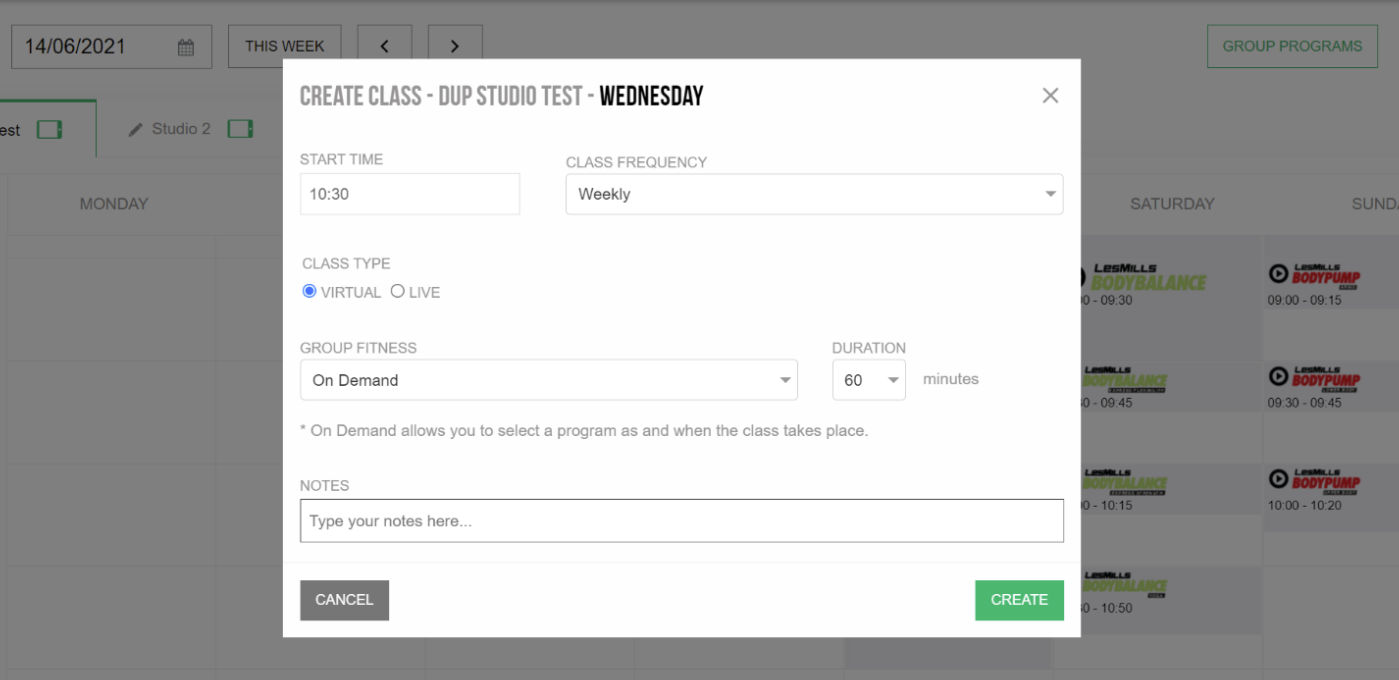
Para diferenciar melhor aulas Virtuais e Presenciais, foi adicionado o campo “Tipo de Aula” ao criar ou editar uma aula no agendador.
Como funciona:
- Ao abrir o editor de agendamento, o padrão é “Virtual”.
- Nesse modo, o sistema exibirá apenas aulas virtuais como opção.
- Para agendar uma aula presencial:
1. Selecione o botão “Ao Vivo”
2. O botão ficará azul, indicando a seleção
3. O editor passará a exibir apenas aulas ao vivo e personalizadas
✅ Isso evita erros de agendamento e garante clareza na programação.
Agendamento Sequencial
(Alternativa ao modo “Aleatório”)
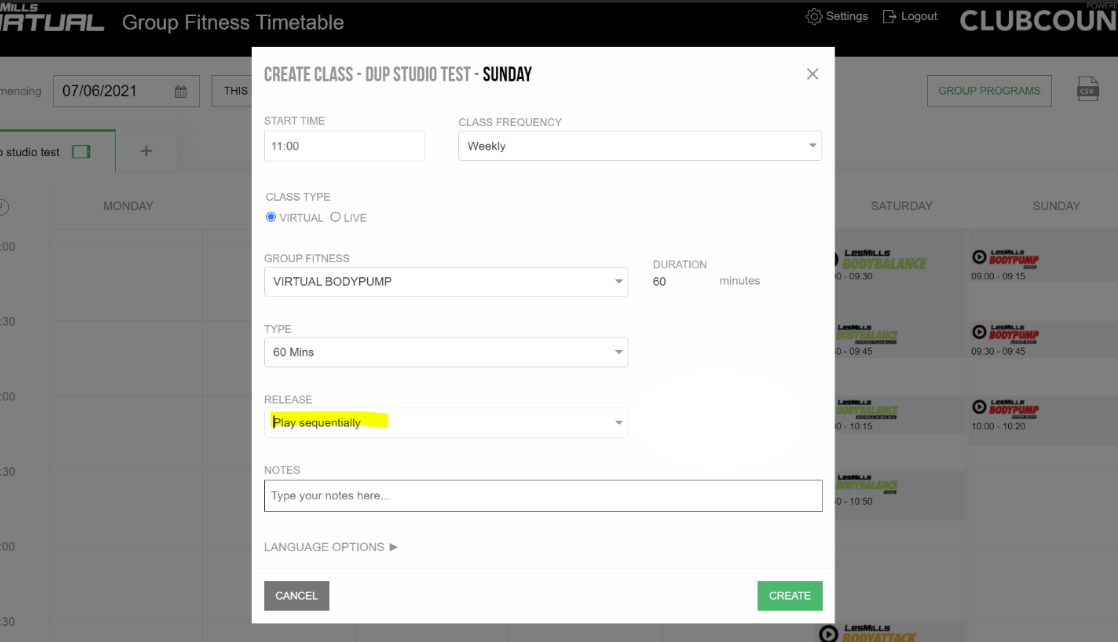
Para garantir que mixes diferentes sejam reproduzidos semana a semana, foi criada uma nova opção de reprodução:
“Reproduzir Sequencialmente” (Play Sequencialmente)
Como funciona:
- A opção está disponível dentro da seção “Mixes”.
- Ao selecionar Play Sequencialmente:
As aulas serão reproduzidas em ordem numérica
Ideal para garantir progressão natural dos lançamentos
✅ Excelente alternativa ao modo Aleatório, especialmente para programação recorrente.
Recurso de Arrastar e Soltar aulas no Quadro de Horário
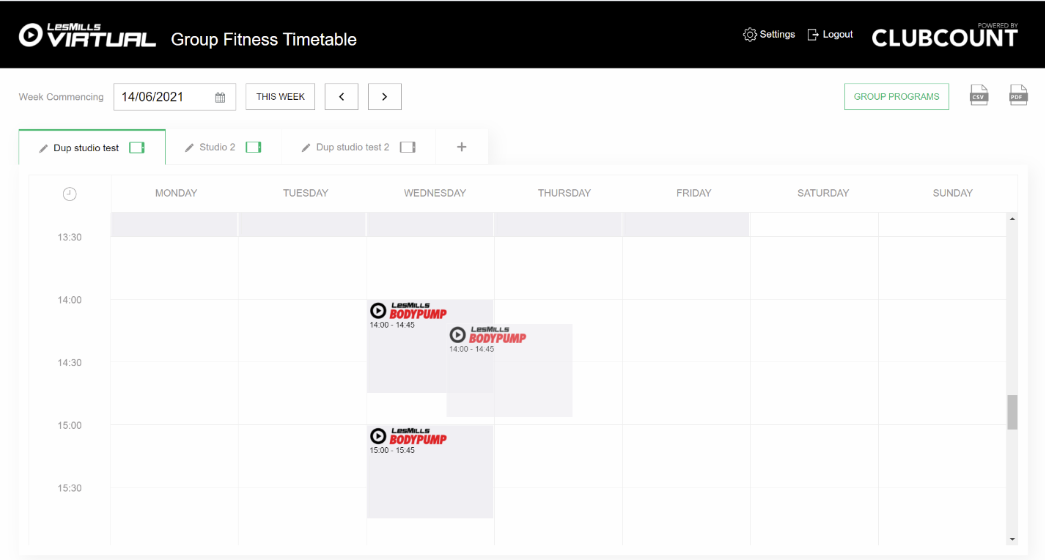
Para tornar o reagendamento mais rápido e prático, agora é possível mover aulas diretamente no quadro de horário, sem abrir o editor.
Como usar:
1. No quadro de horário, clique na aula desejada
2. Arraste a aula para o novo horário ou dia
3. Solte no local desejado
✅ A aula será reagendada automaticamente.
Novo layout de Preferências da Academia
+ Recurso “Lacuna entre aulas”
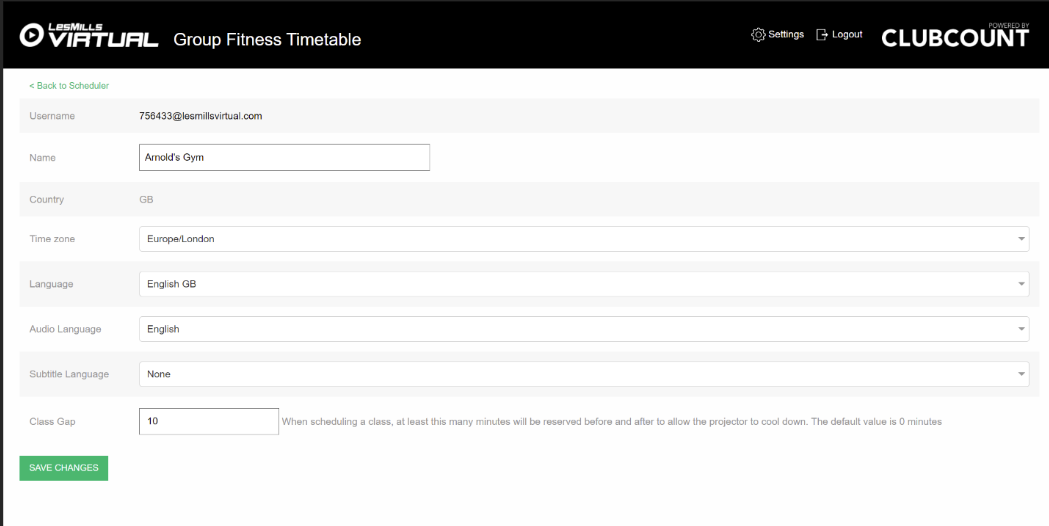
A página Preferências da Academia foi redesenhada para facilitar a visualização e configuração.
Onde encontrar:
- Agendador → Configurações → Preferências da Academia
O que mudou:
- As configurações agora são exibidas verticalmente
- Layout mais claro e organizado
Recurso: Lacuna de Aula
Esse recurso permite forçar um intervalo mínimo entre aulas.
Como configurar:
1. Acesse Preferências da Academia
2. Role até o final da página
3. Encontre o campo “Lacuna de aula”
4. Insira um valor maior que 0 minutos
5. Clique em Salvar
✅ Importante:
- O valor padrão é 0 minutos
- A lacuna não afeta aulas já agendadas
- Passa a valer apenas para novos agendamentos

✅ Benefícios desses recursos
- Mais clareza entre aulas virtuais e presenciais
- Melhor controle da progressão de mixes
- Reagendamento muito mais rápido
- Mais organização e segurança na grade de horários
Este artigo foi útil?
Que bom!
Obrigado pelo seu feedback
Desculpe! Não conseguimos ajudar você
Obrigado pelo seu feedback
Feedback enviado
Agradecemos seu esforço e tentaremos corrigir o artigo