PASSO 1 — Encontrar uma aula (Find a Class)
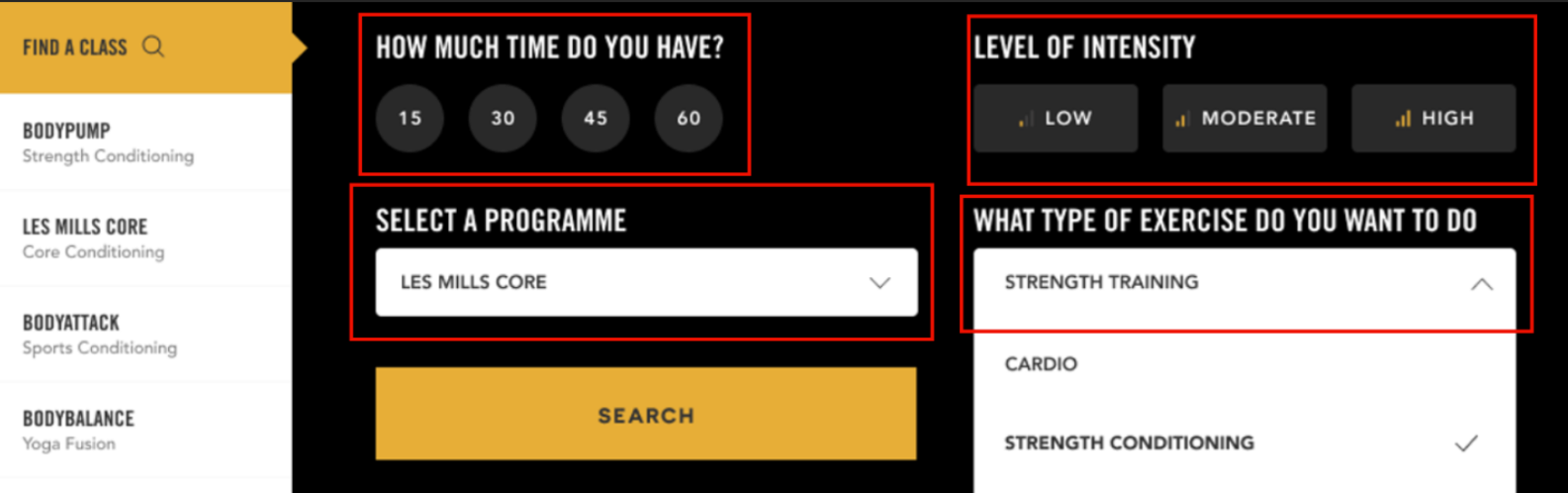
A nova interface facilita a busca por aulas usando filtros avançados dentro da opção “Encontrar aula”.
Os alunos podem pesquisar utilizando:
- Duração
- Intensidade
- Nome da aula
- Tipo de exercício (ex: força, cardio, condicionamento)
✅ Isso torna a escolha da aula muito mais rápida e personalizada.

PASSO 2 — Navegar pelos programas
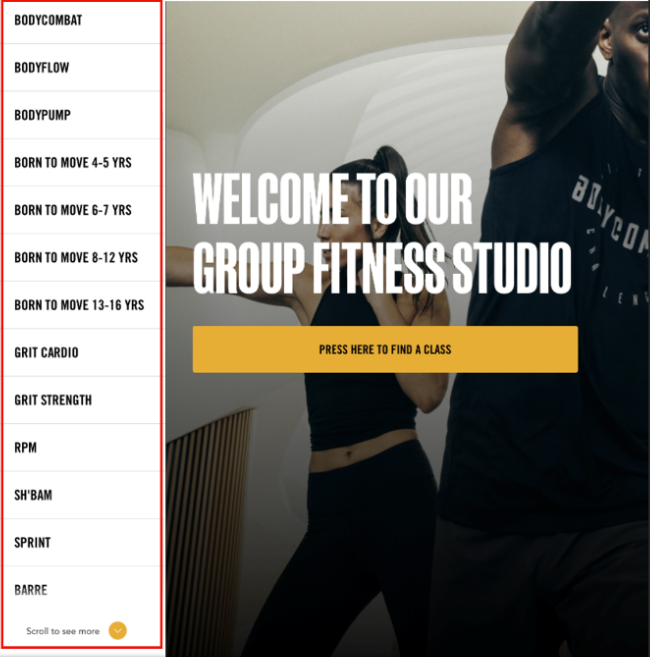
- Todos os programas disponíveis podem ser visualizados no menu lateral esquerdo.
- O aluno pode navegar livremente entre os programas sem precisar refazer a busca.

PASSO 3 — Explorar as aulas dentro de um programa
Após selecionar um programa:
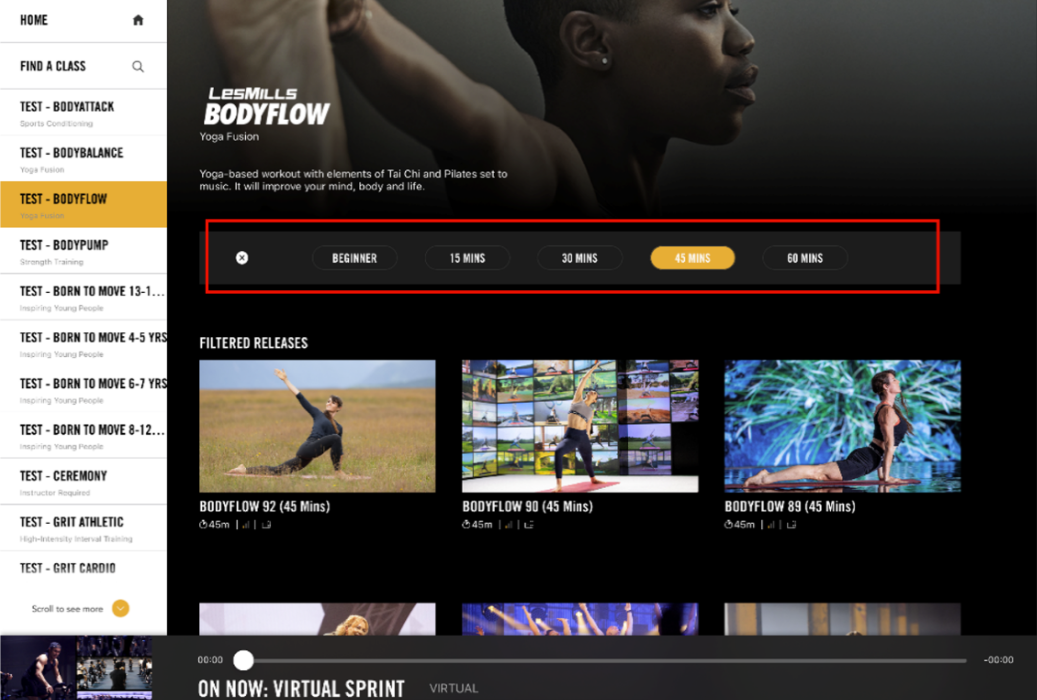
- O usuário verá todos os vídeos disponíveis dentro daquele programa.
- É possível aplicar um filtro adicional por duração, facilitando a escolha do mix ideal.

PASSO 4 — Visualização da aula em tela cheia
Ao selecionar um mix:
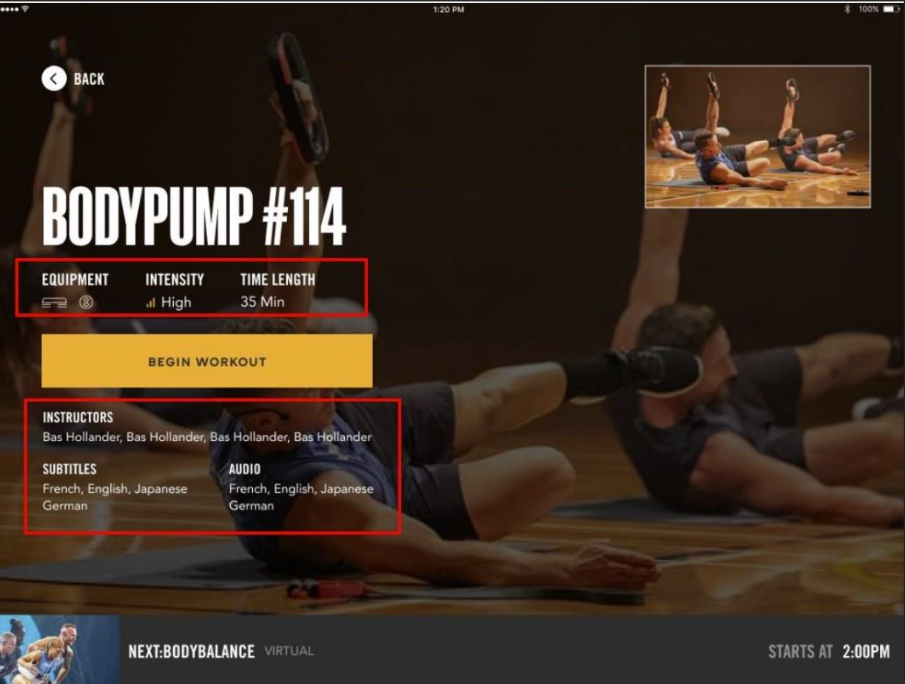
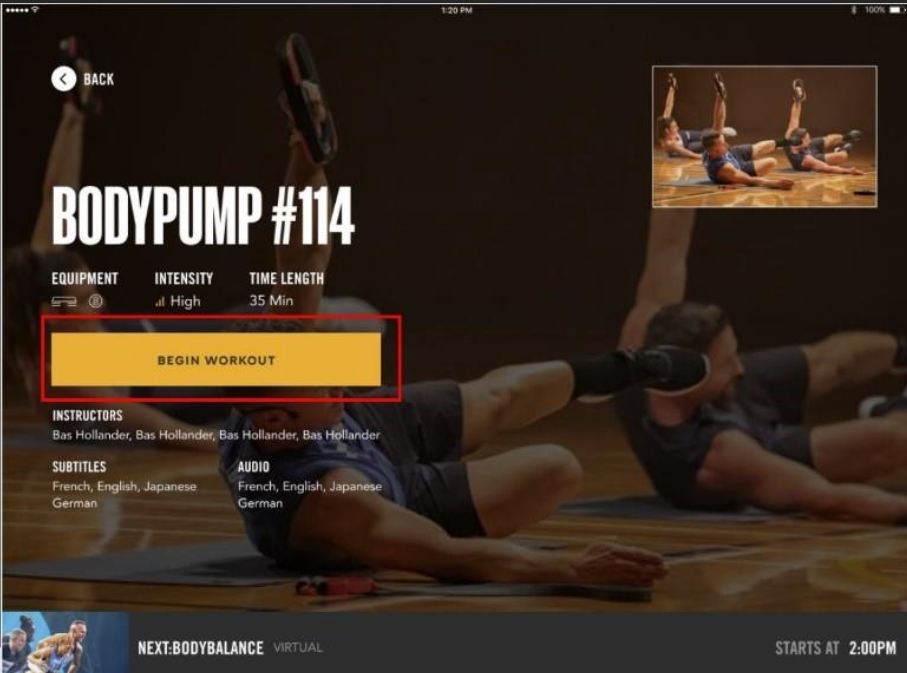
- A visualização da aula passa a ser em tela cheia
- As informações ficam mais legíveis e organizadas
Informações exibidas incluem:
- Equipamentos necessários
- Apresentadores
- Duração da aula
- Idiomas disponíveis

PASSO 5 — Iniciar a aula
- Após escolher o mix, o aluno deve clicar em “Começar a treinar”
- A aula será reproduzida automaticamente na tela externa do estúdio

PASSO 6 — Navegação por capítulos da aula
- Durante a reprodução, os alunos podem:
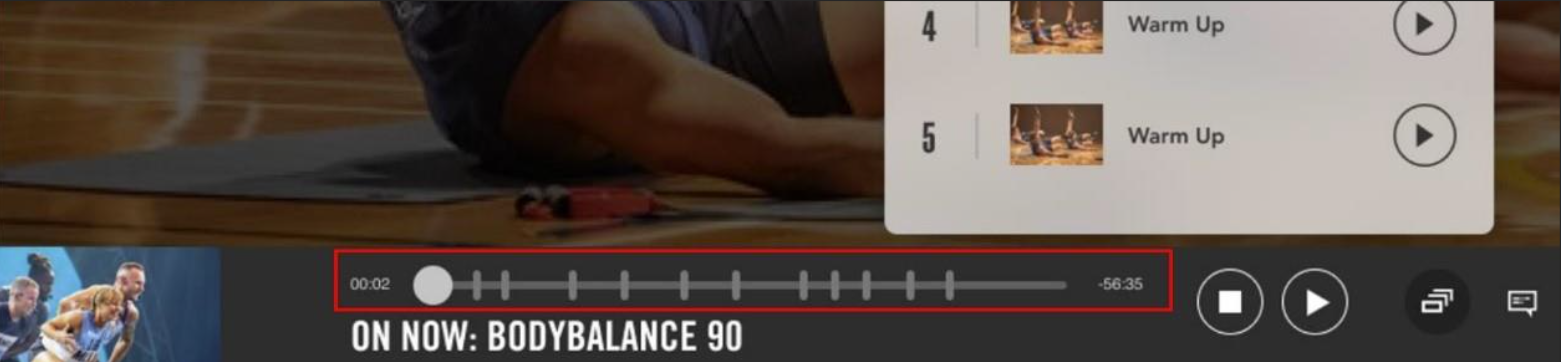
Selecionar capítulos específicos do vídeo
Avançar diretamente para partes-chave da aula
✅ Esse recurso oferece mais flexibilidade, especialmente em treinos personalizados ou parciais.

✅ Em resumo
A nova interface On Demand do App 1.15:
- Facilita a descoberta de aulas
- Dá mais controle ao aluno
- Melhora a experiência visual
- Torna o uso do estúdio virtual mais moderno e intuitivo
Os alunos também podem ver todos os programas disponíveis no menu do lado esquerdo
1. As visualizações de aula são de tela cheia e fáceis de ler uma vez que um aluno tenha selecionado um mix. Há detalhes adicionais fornecidos para cada aula, como Equipamentos, Apresentadores, Comprimento da aula e Idiomas
2. Depois de selecionar a versão, os usuários clicarão em "Começar a treinar" e a aula começará a ser reproduzida na tela externa
3. Os alunos também podem escolher um capítulo dentro do vídeo, permitindo que os usuários pulem para pontos-chave enquanto fazem uma aula
Este artigo foi útil?
Que bom!
Obrigado pelo seu feedback
Desculpe! Não conseguimos ajudar você
Obrigado pelo seu feedback
Feedback enviado
Agradecemos seu esforço e tentaremos corrigir o artigo