Você pode reproduzir uma aula On Demand de duas formas:
1️⃣ Agendando previamente pelo Agendador Virtual
2️⃣ Ativando o modo “Sempre On Demand” diretamente no aplicativo
Veja abaixo como funciona cada opção e como iniciar a aula.

OPÇÃO 1 — Agendar um horário On Demand pelo Agendador Virtual
- O horário On Demand pode ser criado normalmente no Agendador Virtual, assim como qualquer outra aula.
- Quando chegar o horário, o sistema permitirá que a aula seja selecionada e iniciada no iPad.
✅ Ideal quando você já sabe previamente que aquele horário será On Demand.

OPÇÃO 2 — Ativar o modo Sempre On Demand no aplicativo
O modo Sempre On Demand permite que qualquer pessoa escolha uma aula sempre que houver uma lacuna no horário.
Como ativar o “Sempre On Demand”
1. No iPad, desbloqueie o cadeado do aplicativo.
2. Acesse:
Configurações
Configurações do Dispositivo
Sempre Sob Demanda (Sempre On Demand)
3. Ative a opção para ON.
✅ A partir desse momento, sempre que houver um espaço livre na agenda, o On Demand ficará disponível.

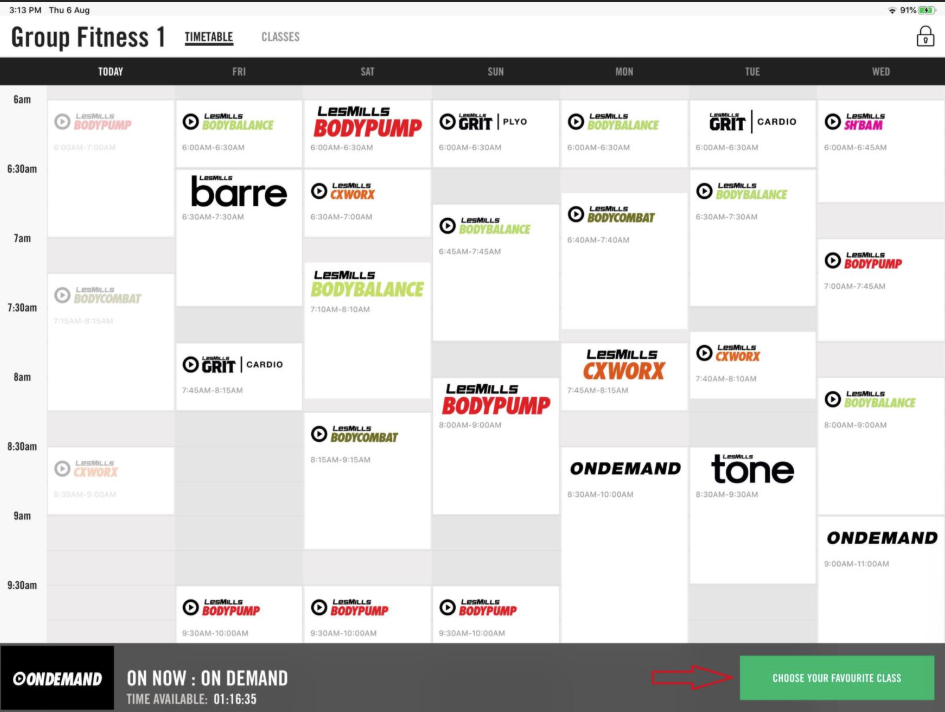
PASSO 1 — Identificar um horário On Demand disponível
- Quando existir uma vaga On Demand, o quadro de horário do app exibirá:
A opção “ESCOLHER SUA AULA FAVORITA”
Localizada no canto inferior direito da tela

PASSO 2 — Escolher a aula
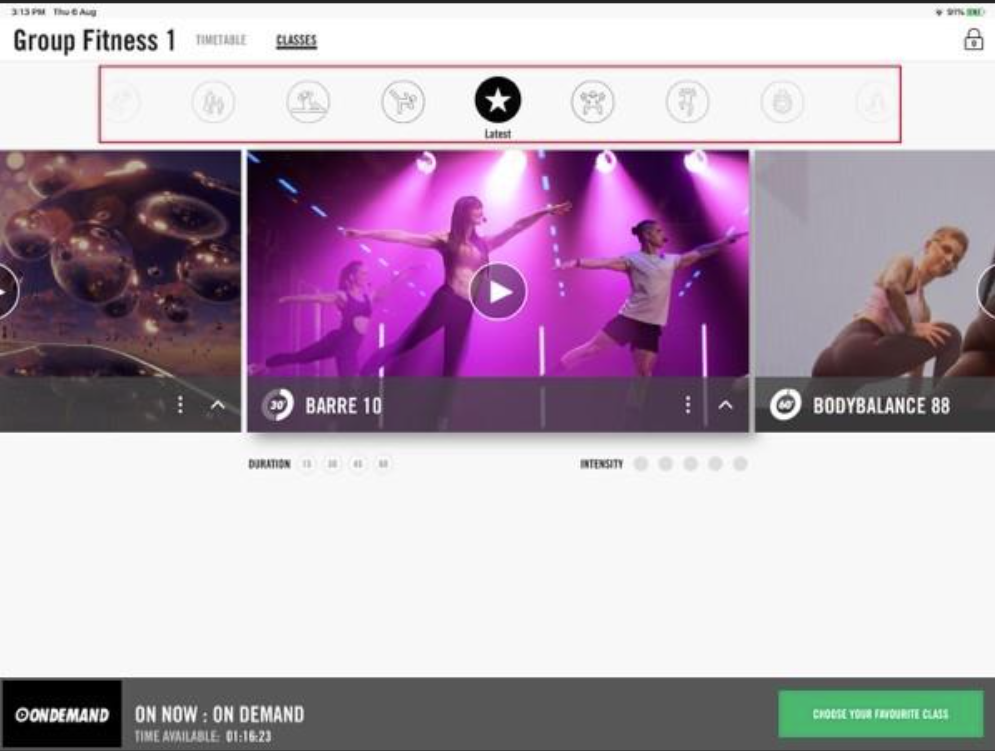
Ao tocar em “Escolher sua aula favorita”, você verá a tela inicial do On Demand:
- A tela padrão mostra apenas as versões mais recentes.
- Para mudar o gênero da aula:
Deslize para a esquerda ou direita na área de categorias.

PASSO 3 — Refinar sua escolha
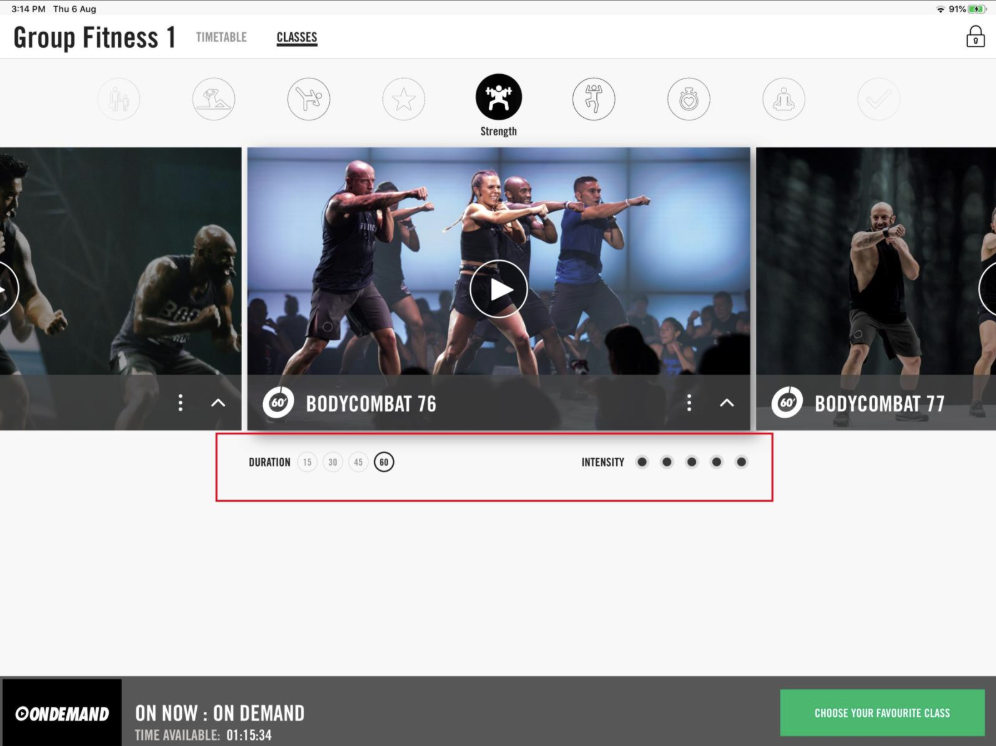
Depois de escolher o gênero, você poderá filtrar a aula por:
- Duração
- Intensidade
Esses filtros ajudam a encontrar a aula ideal para aquele momento.

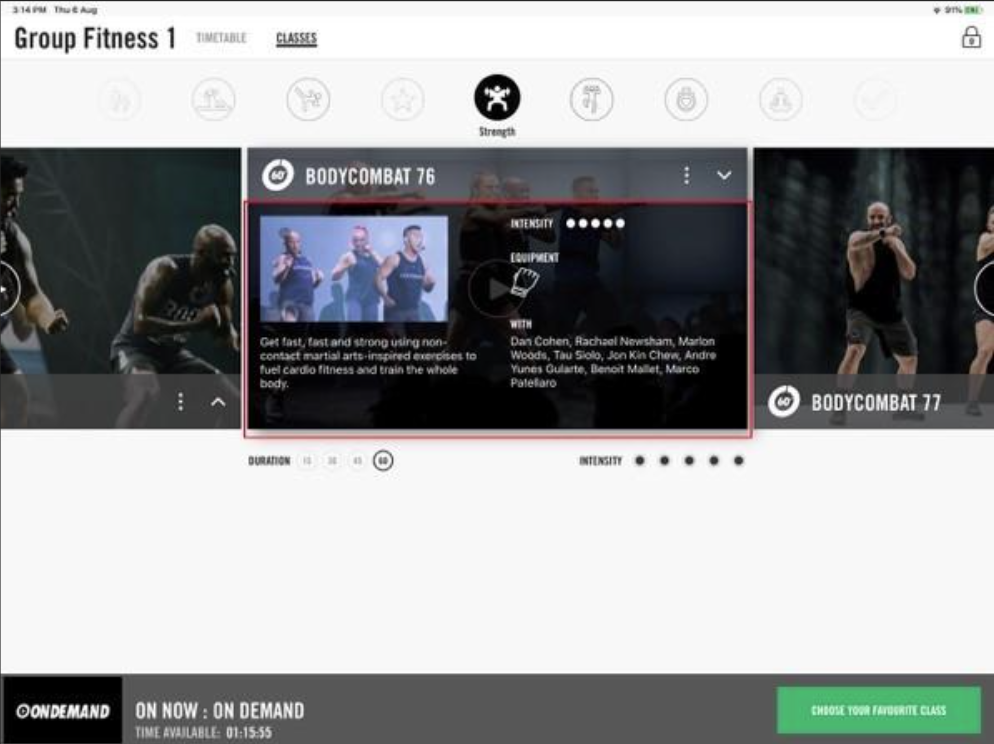
PASSO 4 — Visualizar detalhes da aula (opcional)
- Toque na seta pequena no canto inferior direito da versão para visualizar os detalhes da aula.
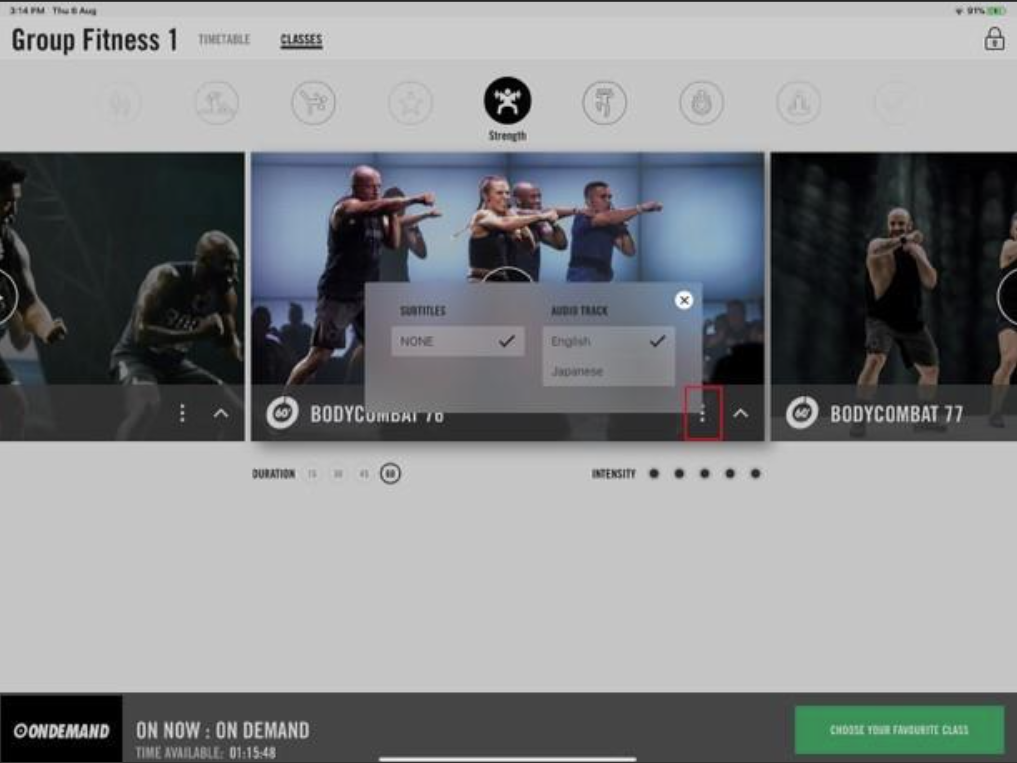
- Toque nos três pontos (⋮) para:
Ajustar legendas
Selecionar opções de áudio

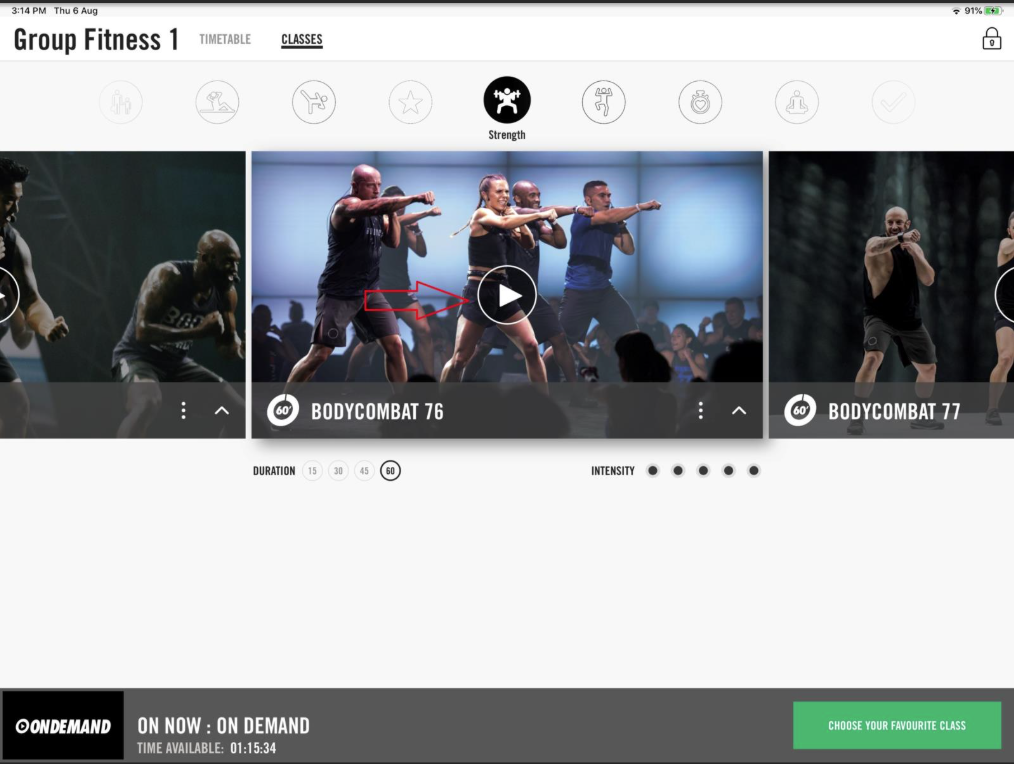
PASSO 5 — Dar play na aula
- Quando estiver satisfeito com a seleção:
Toque no símbolo de reprodução (Play).
- A aula será iniciada imediatamente.
Boas práticas
- Use o Sempre On Demand para horários flexíveis ou de menor fluxo.
- Verifique se os conteúdos desejados já estão baixados no iPad.
- Garanta que o áudio e a tela estejam funcionando antes de liberar o uso para alunos.
Esta é a primeira tela padrão, mostrando apenas as versões mais recentes. Para alterar o gênero, role para a esquerda ou direita na área abaixo:
Clicar na pequena seta no canto inferior direito da versão, você poderá obter uma visualização da versão:
Clicar nos 3 pontos abre as opções de legenda e áudio:
Quando estiver satisfeito com sua seleção, toque no símbolo de reprodução.
Este artigo foi útil?
Que bom!
Obrigado pelo seu feedback
Desculpe! Não conseguimos ajudar você
Obrigado pelo seu feedback
Feedback enviado
Agradecemos seu esforço e tentaremos corrigir o artigo